想修图却不想下载庞大的软件?担心电脑内存不足?美图秀秀网页版就能完美解决这些问题,无需安装,打开浏览器就能轻松修图,不管是日常自拍美化、风景照调色,还是简单的抠图、证件照制作,都能一键搞定。下面就详细告诉大家网页版的入口位置和具体使用方法。

一、快速找到美图秀秀网页版入口
获取入口有两种简单方式,大家任选其一即可,全程无需注册登录,打开就能用:
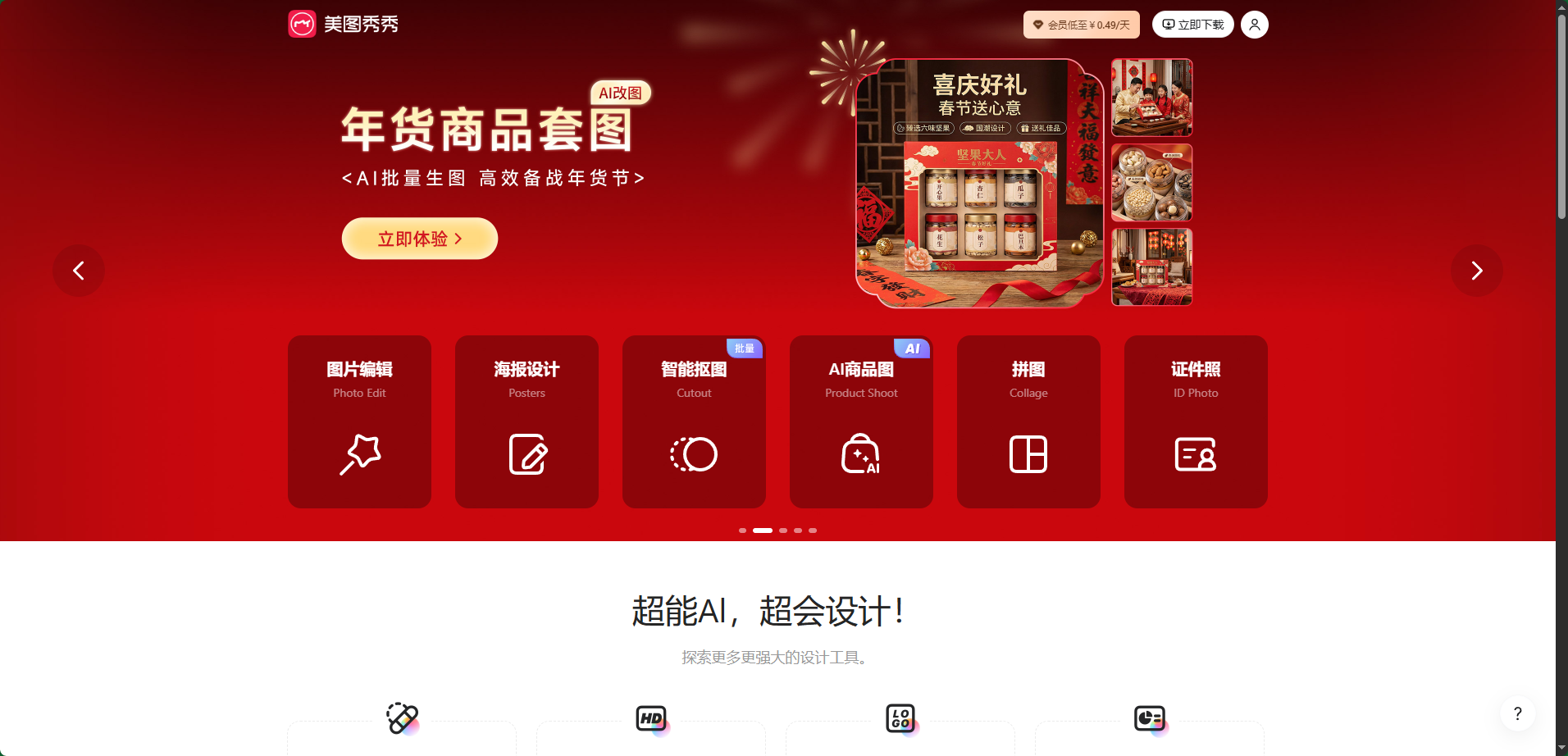
方式一:直接访问官方地址。打开电脑或手机上的主流浏览器(比如Chrome、Edge、Safari等),在地址栏输入 https://xiuxiu.web.meitu.com/,按下回车键就能直达美图秀秀网页版首页,不用担心跳转广告或非官方页面。
方式二:通过百度搜索进入。打开百度,在搜索框输入“美图秀秀网页版”,找到带有“官方”标识的搜索结果,点击进入后就能看到网页版的核心功能入口,避免误入第三方平台。
二、美图秀秀网页版核心使用步骤
进入首页后,界面布局清晰,新手也能快速上手。核心流程分为“上传图片-编辑处理-保存分享”三步,下面详细拆解每个环节的操作技巧。
第一步:上传需要处理的图片
进入首页后,点击页面中央醒目的“开始设计”按钮,就能进入图片上传界面。支持两种上传方式:一是直接将本地图片(JPG、PNG等常见格式都可)拖拽到指定区域,系统会自动加载;二是点击“选择图片”按钮,从电脑或手机的文件夹中挑选需要处理的图片。如果想制作空白模板(比如海报、头像),也可以选择“新建画布”,自定义尺寸后再开始创作。
第二步:根据需求选择编辑功能
图片上传完成后,左侧会显示完整的编辑工具栏,涵盖美化、人像、抠图、文字、贴纸等多种功能,下面重点讲解最常用的几个功能操作:
1. 基础美化:让图片色彩更出众
点击左侧“美化”选项,展开基础调色面板。可以滑动“亮度”滑块调整画面明暗,解决照片过暗或过亮的问题;调节“对比度”能增强画面层次感,建议数值控制在±30以内,避免细节丢失;“饱和度”则适合调整色彩鲜艳度,拍出来的食物、风景照可以适当调高,让颜色更诱人。如果不想手动微调,直接点击“一键美化”,系统会自动分析图片并优化色彩和清晰度,省时又省心。
2. 人像美容:自然修饰不夸张
上传人像照片后,系统会自动识别人脸区域,并弹出“人像美容”快捷入口,点击即可进入精细化修饰界面。核心功能包括磨皮、瘦脸、大眼、祛皱等:磨皮建议选择“中度”模式,既能去除皮肤瑕疵,又能保留皮肤质感;瘦脸和大眼功能通过拖动滑块就能微调,记得适度调整,避免脸部轮廓失真;还有牙齿美白、祛黑眼圈等细节功能,适合处理自拍或证件照,让气色更显好。
3. 智能抠图:新手也能抠得很精细
不管是人像抠图、物品抠图,还是需要更换背景,网页版的AI抠图功能都能轻松应对。点击左侧“抠图”选项,选择对应类型(比如“人像抠图”“物品抠图”),系统会自动识别主体并完成抠图,精细到头发丝都能清晰保留。如果有细微瑕疵,可放大画布,用“添加选区”“删除选区”工具手动微调,也能通过“涂抹”“擦除”优化边缘细节。抠图完成后,还能直接添加纯色背景或自定义背景图,制作证件照、海报都很方便。
4. 其他实用功能:丰富图片内容
需要添加文字的话,点击“文字”选项,选择喜欢的字体、颜色和大小,输入内容后直接拖动到合适位置即可;“贴纸”功能则提供了海量可爱、复古、节日主题的素材,点击就能添加到图片中,增加趣味性。如果是老照片修复,可在首页直接点击“图片修复”,上传模糊照片后,系统会自动进行AI清晰修复,还原老照片细节。
第三步:保存与分享处理好的图片
编辑完成后,点击页面右上角的“保存”按钮,会弹出保存选项。可以选择图片格式(JPG、PNG等)和分辨率,日常分享到社交平台选普通分辨率即可,需要打印的话建议选高清分辨率。保存成功后,图片会自动下载到本地;如果想直接分享,也能点击“分享”按钮,选择QQ空间、新浪微博等平台,一键发布处理好的图片。
三、使用小提示
1. 网页版无需下载客户端,不占用本地存储空间,适合临时修图或在公用电脑上使用;
2. 编辑过程中建议偶尔保存进度,避免因浏览器意外关闭导致内容丢失;
3. 若遇到图片加载缓慢,可检查网络连接,或更换更稳定的浏览器尝试。
以上就是美图秀秀网页版的入口位置和完整使用指南,从找入口到修图完成,全程几分钟就能搞定,不管是新手还是需要快速修图的朋友,都能轻松掌握。赶紧打开浏览器试试,让普通照片也能变得更出彩!
本资讯来自互联网,如有侵权请联系删除~