微信传输助手网页版如何上传本地文件_微信传输助手网页版入口(超详细教程)
微信传输助手是跨设备文件传输的常用工具,而网页版无需安装客户端,更适合临时用公共电脑或无客户端权限的场景。很多用户不清楚微信传输助手网页版入口在哪,也不了解如何高效上传本地文件,本文将从官方入口确认、多场景登录、详细上传步骤到常见问题排查,带来一站式教程,微信传输助手网页版的核心使用要点的是:认准官方入口(https://filehelper.weixin.qq.com),通过手机微信扫码登录,再通过“点击上传”或“拖拽上传”即可完成本地文件上传,单文件不超过1GB即可稳定传输。该方式无需安装客户端,兼顾便捷性与隐私性,适合临时文件传输场景。收藏本文,后续遇到登录或上传问题可直接对照排查!

一、微信传输助手网页版官方入口(3种可靠方式,避开风险)
想要安全使用微信传输助手网页版,首要前提是认准官方入口,避免误入仿冒网站导致文件泄露或账号风险。以下3种方式均经过验证,优先推荐官方网址直达,高效又安全:
1. 官方网址直达(优先推荐):打开任意主流浏览器(Chrome、Edge、Firefox、Safari均可),在地址栏准确输入微信传输助手网页版官方网址:https://filehelper.weixin.qq.com,按下回车键后,即可直接进入官方登录界面。注意核对地址栏是否显示“安全锁”标识,确保连接安全可靠。
2. 微信官网跳转:打开微信官方网站(https://weixin.qq.com),在页面底部或功能导航区找到“文件传输助手网页版”入口,点击即可跳转至登录界面。该方式适合记不住具体网址的用户,通过官网跳转可彻底规避钓鱼风险。
3. Windows端微信一键跳转:若电脑已安装Windows端微信客户端,可直接打开客户端,找到“仅传输文件”选项(通常在登录界面或设置菜单中),点击后会自动跳转至微信传输助手网页版,无需手动输入网址,便捷性拉满。
温馨提示:微信传输助手网页版暂不支持iOS和Android手机浏览器直接登录,仅适配Windows、Mac电脑及iPad OS设备,手机端需通过扫码授权登录,不可直接输入账号密码登录。
二、微信传输助手网页版登录全步骤(仅需扫码,安全便捷)
微信传输助手网页版采用“扫码授权”登录模式,无需输入微信账号密码,且登录后不会挤掉电脑、平板等其他设备上已登录的微信,隐私性更强。具体步骤如下:
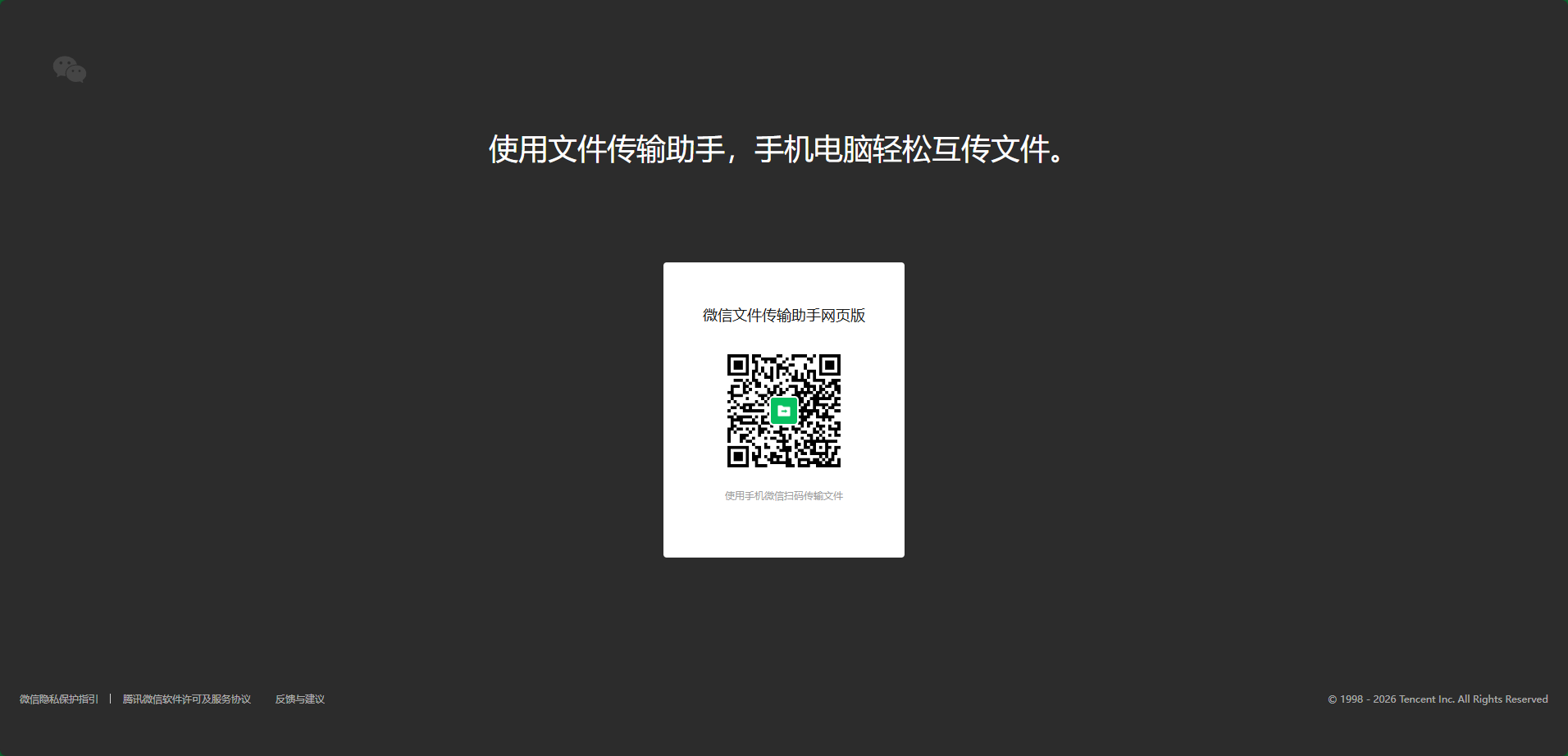
1. 通过上述任意一种方式进入微信传输助手网页版登录界面,页面中央会显示动态登录二维码。
2. 打开手机微信,点击右上角“+”号图标,在弹出的菜单中选择“扫一扫”功能。
3. 将手机摄像头对准网页端的二维码,扫描成功后,手机端会弹出“登录网页版文件传输助手”确认提示,点击“确认登录”。
4. 稍等1-2秒,网页端即可完成登录,自动跳转至文件传输主界面,此时手机端微信也会同步显示“已登录网页版文件传输助手”的提示。
三、核心操作:微信传输助手网页版上传本地文件详细步骤
登录成功后,上传本地文件的操作简单直观,支持单文件、多文件批量上传,还可直接拖拽上传,具体步骤分两种场景说明:
(一)基础上传方式(适合单文件/少量文件)
1. 登录后进入文件传输主界面,页面中央会显示“上传文件”按钮(通常为蓝色,带有“文件”图标)。
2. 点击“上传文件”按钮,电脑会弹出本地文件选择窗口,找到需要上传的文件(支持文档、图片、视频、压缩包等多种格式),选中后点击“打开”。
3. 文件会自动开始上传,页面会显示上传进度条(包含文件名、大小、完成百分比),等待进度条达到100%即表示上传成功。
4. 上传成功后,手机端微信“文件传输助手”聊天窗口会同步收到该文件,可直接预览或下载;若需将文件转发给他人,直接在手机端操作即可。
(二)便捷上传方式(适合多文件/大文件)
1. 批量上传:按住电脑键盘上的“Ctrl”键(Mac端为“Command”键),依次点击需要上传的多个本地文件,选中后直接拖拽至网页端文件传输界面的空白区域,松开鼠标即可自动批量上传。
2. 大文件上传:微信传输助手网页版单文件最大支持1GB上传(部分场景可能限制为25MB,以实际页面提示为准),若上传超过100MB的大文件,系统会自动启用离线续传模式,断网后重新连接网络可继续上传,无需重新开始。
3. 画质/格式注意:上传图片或视频时,建议勾选页面下方的“原图”选项,避免文件被压缩;若上传文件夹,需先将文件夹压缩为ZIP、RAR等压缩包格式,网页版暂不支持直接上传文件夹。
四、常见问题排查(解决上传/登录难题)
使用过程中若遇到登录失败、上传卡顿等问题,可按以下方法逐一排查,高效解决问题:
(一)登录失败问题
- 二维码扫描无反应:检查手机微信是否为最新版本,若不是则更新后重试;确保手机与电脑连接同一网络,或关闭电脑防火墙/杀毒软件,避免拦截连接。
- 提示“登录失败,请重试”:退出手机微信重新登录,或清理浏览器缓存(按Ctrl+Shift+Del快捷键)后刷新页面,重新扫码授权。
- 手机端无确认登录提示:检查手机微信是否开启“安全登录验证”,若开启需在手机端完成验证;同时确保手机未开启拦截微信通知的权限。
(二)上传文件失败/卡顿问题
- 文件上传失败:检查文件大小是否超过1GB限制,若超过可压缩文件或分割为多个小文件;确认文件格式是否支持,避免上传未知格式的特殊文件。
- 上传进度卡顿不动:检查网络稳定性,切换至更快速的Wi-Fi或有线网络;若为大文件上传,可关闭其他占用网络的软件,确保带宽充足。
- 上传后手机端无法查看:登录手机微信,进入“文件传输助手”,下拉刷新聊天记录;若文件超过72小时未查看,会自动失效,需重新上传。
(三)安全与隐私问题
- 公共电脑使用注意:使用公共电脑上传文件后,需点击网页右上角“退出登录”,并清理浏览器历史记录和缓存,避免文件或登录痕迹泄露。
- 账号安全保障:若发现异常登录提示,立即在手机微信中进入“我-设置-账号与安全-登录设备管理”,删除陌生登录设备,并修改微信密码。
本资讯来自互联网,如有侵权请联系删除~