163是什么邮箱_163邮箱怎么用
在中文邮箱领域,163邮箱是当之无愧的“老牌标杆”,凭借稳定的服务、丰富的功能和庞大的用户基数,至今仍是个人及轻办公场景的首选邮箱之一。很多新手会疑惑“163是什么邮箱”“163邮箱怎么用”,本文将从基础认知到实操细节全面拆解,帮你快速上手。163邮箱是网易推出的经典免费中文邮箱,核心优势在于安全稳定、功能丰富、多端同步,适合个人及轻办公使用。其使用流程可概括为“官网注册→ 多端登录→ 收发邮件+附件操作→ 实用功能拓展”,掌握邮件撤回、双克隆等技巧能大幅提升效率。收藏本文,无论是新手入门还是日常避坑,都能快速找到答案!

一、163是什么邮箱?(基础认知,秒懂核心)
163邮箱是网易公司于2000年推出的免费中文电子邮箱服务,基于自研的Coremail邮件系统构建,历经多年升级,现已成为全球使用人数最多的中文邮箱之一,用户规模超2.3亿。其核心定位是为个人用户、学生及小型团队提供“安全、稳定、高效”的邮件通信服务,同时集成了存储、办公辅助等多元功能。
163邮箱的核心优势(为何选它?)
- 安全可靠:搭载国际顶级卡巴斯基杀毒引擎,每小时更新全球病毒库,反垃圾邮件率高达99.99%;支持SSL/TLS加密传输,还可开启人脸识别二次验证,全方位守护账号安全;
- 容量与附件友好:免费用户默认提供5GB存储空间(可通过签到扩容),支持单文件2GB超大附件传输;会员用户更可解锁10GB单附件权限,满足大文件分享需求;
- 功能丰富:除基础收发邮件外,还内置网易网盘、网络记事本、邮件双克隆、自动回复、邮件撤回等实用功能,适配多场景使用;
- 多端同步:支持网页版、手机APP(网易邮箱大师)、电脑客户端(Outlook、Foxmail等)登录,数据实时同步,随时随地处理邮件。
163邮箱的常见类型(按需选择)
- 免费版(@163.com):适合个人日常使用,基础功能全覆盖,无使用成本;
- VIP版(@vip.163.com):付费增值服务,提供更大容量、更高附件上限及专属客服,适合办公场景;
- 手机号版(手机号@163.com):绑定手机号即可开通,登录更便捷,支持短信提醒功能。
二、163邮箱怎么用?(从注册到实操,一步到位)
163邮箱的核心使用流程分为“注册→登录→核心操作→功能拓展”四步,以下以最通用的“网页版免费版”为例,详细讲解每一步操作。
第一步:163邮箱注册(官网直达,避坑指南)
注册前务必认准官方入口,避免误入仿冒网站:
1. 访问163邮箱官方注册页:https://mail.163.com/register/index.htm(或通过网易官网https://www.163.com/点击“邮箱”进入注册页);
2. 择注册类型:推荐“普通注册”(自定义用户名)或“手机号注册”(快速便捷);
- 普通注册:填写用户名(6-18位,以字母开头,支持字母、数字、下划线)→ 设置密码(8-16位,区分大小写)→ 输入手机号接收验证码→ 完成注册;
- 手机号注册:输入手机号→ 接收验证码→ 设置密码→ 直接生成“手机号@163.com”格式的邮箱账号;
3. 注册成功后,系统会自动跳转至邮箱首页,建议立即绑定安全邮箱/设置密保问题,提升账号安全性。
第二步:163邮箱登录(多端通用,简单便捷)
1. 网页版登录(最常用)
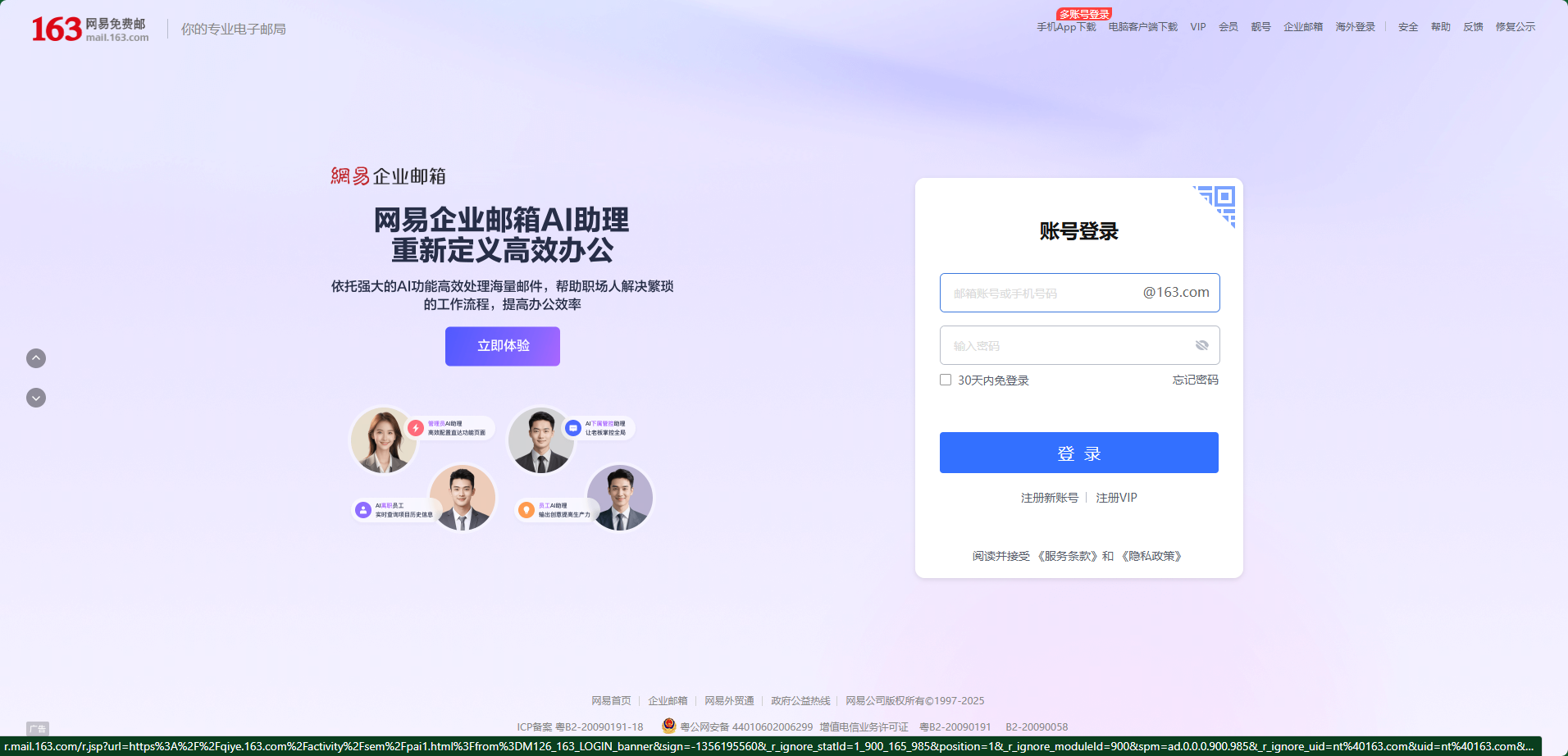
1. 访问163邮箱官网:https://mail.163.com/;
2. 输入注册时的“用户名@163.com”或手机号→ 填写密码→ 点击“登录”;
3. 若开启了二次验证,按提示完成短信验证或人脸识别即可进入邮箱。
2. 客户端登录(Outlook/Foxmail等)
需先开启POP3/IMAP服务(网页版登录后→ 设置→ 账户→ 开启对应服务),再按以下信息配置:
- IMAP服务器(推荐,双向同步):imap.163.com,端口993,加密方式SSL;
- POP3服务器(单向下载):pop.163.com,端口995,加密方式SSL;
- SMTP服务器(发件):smtp.163.com,端口465,加密方式SSL。
第三步:核心操作(收发邮件+附件,新手必会)
1. 发送邮件(含附件上传)
1. 登录邮箱后,点击左上角“写信”按钮,打开写信窗口;
2. 填写核心信息:
- 收件人:输入对方邮箱地址(多个地址用逗号分隔),可点击“通讯录”直接选择;
- 主题:简要说明邮件核心内容(必填,便于对方快速了解);
- 正文:输入邮件内容,支持设置字体、颜色、插入表情等格式;
3. 上传附件:点击正文下方“添加附件”,选择本地文件(普通用户单文件≤2GB);也可点击“网易网盘”,直接发送网盘中的文件;
4. 点击右上角“发送”,提示“发送成功”即可完成;若需保存草稿,点击“存草稿”即可。
2. 接收与查看邮件
1. 登录邮箱后,首页“收件箱”会显示所有未读/已读邮件,未读邮件标题为加粗状态;
2. 点击任意邮件标题,即可在右侧查看邮件内容;若有附件,点击附件下方“下载”即可保存到本地。
第四步:实用功能拓展(提升效率,必学技巧)
1. 邮件撤回(发错邮件救星)
仅支持发送至网易内六域邮箱(163、126、yeah.net等),且需满足“收件人未读、未被客户端收取、发送≤15天”条件:
1. 点击左侧“已发送”,找到需撤回的邮件;
2. 打开邮件后,点击上方“撤回邮件”→ 确认撤回,成功后收件人会收到“邮件已撤回”通知。
2. 双克隆功能(迁移旧邮箱数据)
一键迁移其他邮箱的邮件和通讯录,无需手动整理:
1. 网页版登录后,点击设置→ 账户→ 邮件克隆/通讯录克隆;
2. 输入旧邮箱账号、密码及服务器信息,点击“开始克隆”,等待完成即可。
3. 自动回复(休假/忙碌时必备)
1. 点击设置→ 常规设置→ 自动回复;
2. 勾选“启用自动回复”,输入回复内容(支持设置生效时间),点击“保存”即可。
三、163邮箱常见问题(避坑指南,新手必看)
1. 收不到邮件怎么办?
- 检查“垃圾邮件”文件夹,可能被误判为垃圾邮件,可将发件人添加到白名单;
- 确认邮箱容量是否已满(免费版5GB),满容量会导致无法收件,需清理无用邮件或扩容;
- 检查是否开启“自动转发”且未保留原邮件,可在设置中调整。
2. 附件发送失败?
- 普通用户单文件超2GB,需压缩文件或开通会员;
- 网络不稳定导致上传中断,建议切换有线网络或重新上传。
3. 账号安全如何保障?
- 开启二次验证(短信/人脸识别),设置复杂密码并定期更换;
- 不在公共电脑勾选“记住密码”,登录后及时退出,清理浏览器缓存;
- 定期查看“登录记录”,发现陌生设备立即修改密码并锁定账号。
本资讯来自互联网,如有侵权请联系删除~