微信网页版官网登录地址_微信网页版聊天功能入口全指南
微信作为国民级社交工具,网页版因无需安装客户端、电脑端打字高效、文件传输便捷等优势,成为办公沟通、长文本交流的首选。但多数用户面临“找不到官方登录地址”“登录后找不到聊天入口”“误入仿冒网站”等问题,本文将精准分享微信网页版官网登录地址、安全登录流程、聊天功能入口定位及核心用法。微信网页版官网核心登录地址为https://wx.qq.com/,备用地址为https://web.wechat.com/,认准官方域名与安全标识是避坑关键;登录仅支持手机微信扫码,按步骤完成验证即可快速登录;聊天功能入口集中在左侧联系人列表,点击任意联系人/群聊即可打开聊天窗口,核心支持文字、文件、图片等交互。掌握本文内容,既能快速找到登录地址与聊天入口,也能规避常见风险,高效使用微信网页版!

一、认准2个官方入口!微信网页版官网登录地址(避坑核心)
微信网页版仅有2个官方认证登录地址,认准域名与安全标识是规避钓鱼风险的关键,建议收藏备用:
1. 核心官网登录地址(优先推荐)
唯一核心官方地址:https://wx.qq.com/
访问方式:
- 电脑端:打开Chrome、Edge、Firefox、Safari等主流浏览器(推荐Chrome 80+、Edge 80+版本),在地址栏精准输入上述域名,按下回车即可进入官方登录页;
- 验证技巧:进入页面后,检查浏览器地址栏是否显示绿色“HTTPS”加密锁标识,页面底部有无“微信版权所有”及官方备案信息,缺一即为仿冒网站。
2. 备用官方入口(主入口异常时使用)
官方备用地址:https://web.wechat.com/
说明:该地址为微信网页版国际版备用入口,访问后会自动适配中文环境,核心功能与wx.qq.com完全一致,适用于主域名因网络策略限制或临时故障无法访问的场景。
3. 仿冒网站识别与避坑技巧
1. 警惕仿冒域名:常见仿冒域名如“wechat-web.com”“wechatweb.net”“wx-qq.com”等,仅差1个字符却暗藏风险,切勿输入账号信息;
2. 拒绝第三方捷径:不点击“微信网页版快速登录插件”“免扫码登录工具”等第三方链接,此类工具多携带恶意代码,会窃取账号数据;
3. 搜索引擎筛选:通过百度、谷歌等搜索时,认准结果页带有“官方”蓝标及“微信认证”标识的链接,避开标注“广告”的条目。
二、微信网页版官方登录全流程(仅支持扫码,2026最新)
微信网页版为保障账号安全,已取消账号密码登录,仅支持手机微信扫码登录,全程耗时不超过1分钟,具体步骤如下:
1. 前期准备
- 确保手机微信为最新版本(旧版本可能无法识别动态二维码);
- 电脑与手机连接稳定网络(避免扫码过程中网络中断);
- 关闭浏览器广告拦截插件(部分插件会阻止二维码加载)。
2. 具体登录步骤
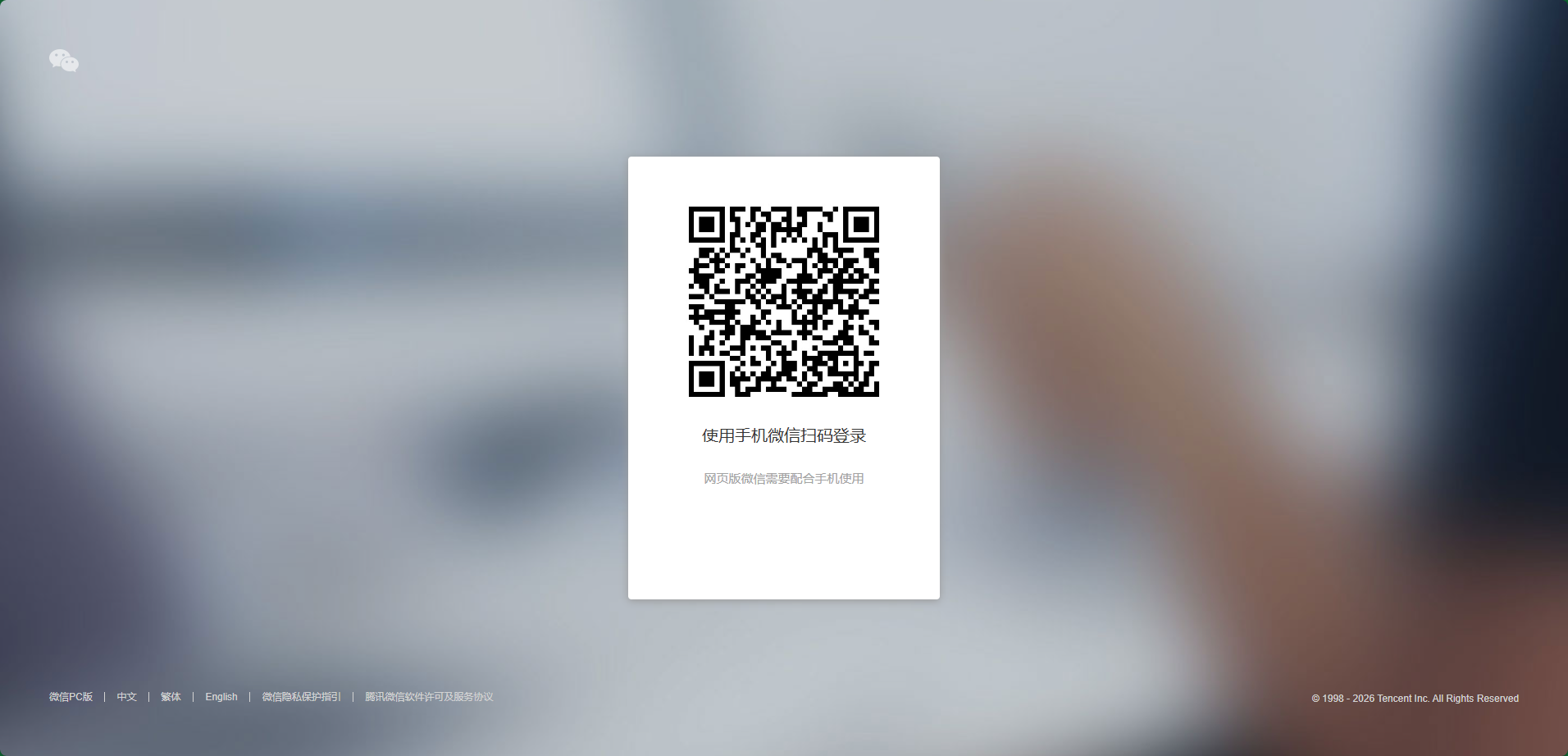
1. 通过上述官方地址进入微信网页版登录页,页面中央会显示动态二维码(每60秒自动刷新,单次有效时长3分钟);
2. 打开手机微信,点击右上角“+”号图标,在弹出菜单中选择“扫一扫”功能;
3. 将手机摄像头对准电脑屏幕上的二维码,保持镜头清晰、光线充足,等待1-2秒完成扫描;
4. 手机微信会弹出“确认登录”弹窗,同时显示登录设备信息(如“Chrome浏览器”“IP归属地”),核对信息无误后点击“确认”;
5. 首次登录需完成“设备信任认证”(有效期30天),后续同一设备登录无需重复认证;若提示“登录环境异常”,按手机指引完成人脸识别或短信验证即可;
6. 手机端确认后,电脑网页版会在5秒内完成加载,自动同步最近30天聊天记录,登录成功。
3. 登录后安全设置(必做)
- 登录后点击网页右上角“头像”,选择“设置”,开启“闲置30分钟自动下线”,避免离开电脑时信息泄露;
- 手机端可通过“我→设置→账号与安全→登录过的设备”,查看当前登录的网页版设备,陌生设备可直接移除。
三、微信网页版聊天功能入口定位与核心用法
完成登录后,所有聊天功能入口均集中在网页端主界面,布局清晰,操作逻辑与手机端一致,核心入口与用法如下:
1. 主界面布局与聊天入口总览
登录成功后,网页端界面分为三大区域,聊天入口一目了然:
- 左侧区域(联系人列表):显示所有微信联系人及群聊,搜索框下方“微信”栏目即为聊天入口汇总,点击任意联系人/群聊名称,即可在中间区域打开对应聊天窗口(核心聊天入口);
- 中间区域(聊天窗口):核心聊天交互区,支持文字输入、表情发送、文件传输等操作;
- 右侧区域(功能面板):显示联系人详情、聊天记录搜索结果等,辅助聊天功能使用。
2. 核心聊天功能入口及用法
(1)单聊/群聊入口(最常用)
入口位置:左侧联系人列表→找到目标好友/群聊(可通过顶部搜索框输入昵称快速定位)→点击名称即可打开聊天窗口,直接输入文字发送消息。
(2)文件/图片发送入口
入口位置:聊天窗口底部工具栏→点击“文件”图标(类似文件夹样式),可选择电脑本地文件上传发送(单文件最大支持1GB,企业微信用户可达10GB);点击“图片”图标,可选择本地图片发送,也可直接将电脑本地文件/图片拖拽至聊天窗口完成发送。
(3)表情/动图发送入口
入口位置:聊天窗口底部工具栏→点击“表情”图标,可选择系统自带表情;点击“动图”图标,可搜索并发送微信内置动图,丰富聊天内容。
(4)聊天记录搜索入口
入口位置:聊天窗口顶部搜索框→输入关键词(文字、表情描述等),即可快速筛选当前聊天窗口内的历史记录;左侧联系人列表顶部搜索框输入关键词,可跨所有聊天记录搜索目标内容。
(5)多窗口聊天入口
入口位置:打开任意聊天窗口→点击窗口右上角“+”号,可新建独立聊天标签页;或右键点击左侧联系人名称,选择“在新窗口打开”,支持多联系人同时聊天,切换更便捷。
3. 聊天功能限制说明(避坑提醒)
需注意,微信网页版聊天功能存在部分限制,避免因功能缺失影响使用:
- 不支持功能:语音通话、视频通话、小程序直接打开、朋友圈发布/点赞评论(仅可浏览)、红包发送(仅可接收,需手机端确认)、转账操作;
- 支持功能:文字聊天、表情/动图发送、图片/文件传输、群聊管理(@成员、查看群公告)、聊天记录导出(部分版本支持)。
四、常见问题速查(登录/聊天入口异常解决方案)
遇到登录失败、聊天入口不显示等问题,可按以下方案快速排查:
1. 二维码加载失败/无法识别
- 刷新网页:按F5键刷新登录页,重新生成二维码;
- 更换浏览器:老旧浏览器可能不支持二维码渲染,切换至Chrome、Edge最新版;
- 关闭插件:临时关闭广告拦截、隐私保护类插件,避免拦截二维码资源。
2. 扫码后手机端无确认弹窗
- 检查网络:确保手机与电脑连接同一网络,或切换手机至移动数据;
- 重启微信:关闭手机微信后台,重新打开后再次扫码;
- 清理缓存:手机微信→设置→通用→存储空间,清理缓存后重试。
3. 登录后无联系人/聊天入口空白
- 重新登录:点击右上角头像→退出登录,重新扫码登录,同步联系人数据;
- 检查权限:浏览器设置中允许微信网页版获取存储权限,清除浏览器缓存后重试;
- 核对账号:确认手机扫码登录的账号与预期一致,避免登录错误账号。
4. 文件发送失败
- 检查文件大小:普通用户单文件限1GB,超过限制需压缩后发送;
- 检查文件格式:避免发送后缀为.exe、.bat等可执行文件,微信会拦截风险文件;
- 稳定网络:文件传输需稳定网络,建议切换至有线网络或高速Wi-Fi。
五、微信网页版使用安全技巧(必看)
- 公共设备使用规范:在网吧、图书馆等公共电脑登录后,务必点击右上角头像→“退出登录”,并按Ctrl+Shift+Delete清除浏览器缓存,避免登录凭证残留;
- 网络安全:避免在公共Wi-Fi下登录网页版传输敏感文件,优先使用个人热点或加密网络,防范中间人攻击;
- 定期检查设备:手机端定期通过“登录过的设备”功能,移除陌生登录记录,开启“登录提醒”,异地登录将触发人脸识别验证。
本资讯来自互联网,如有侵权请联系删除~