谷歌浏览器(Google Chrome)是由谷歌开发的免费网页浏览器,以其快速、安全与稳定著称。浏览器采用极简界面和高效的V8 JavaScript引擎,确保网页加载迅速且运行流畅。它支持多标签管理、隐私隐身模式、海量扩展程序及跨设备数据同步,并通过沙盒技术和自动更新持续保障上网安全。作为全球主流浏览器,谷歌浏览器适用于个人办公、在线学习与日常娱乐等多种场景,为用户提供高效可靠的网络浏览体验。接下来就让华军小编为大家解答一下谷歌浏览器怎么设置字体大小以及谷歌浏览器设置字体大小的方法吧!
第一步
打开电脑,双击桌面谷歌浏览器图标(或通过开始菜单/程序列表启动),等待浏览器完全加载。

第二步
在浏览器窗口右上角,点击由三个垂直点组成的「自定义及控制」菜单图标。
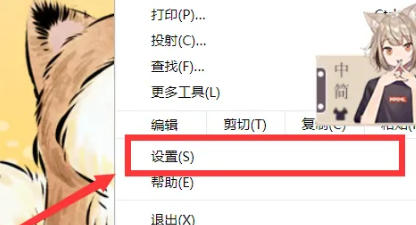
第三步
在弹出的菜单列表中,选择并点击「设置」选项,进入浏览器设置页面。
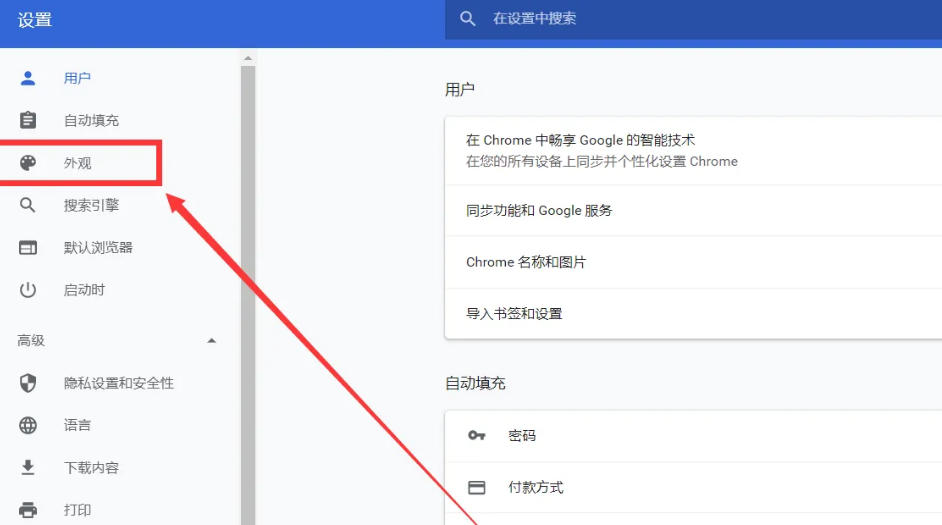
第四步
在设置界面左侧导航栏中,找到并点击「外观」选项(部分版本可能显示为「个性化」)。
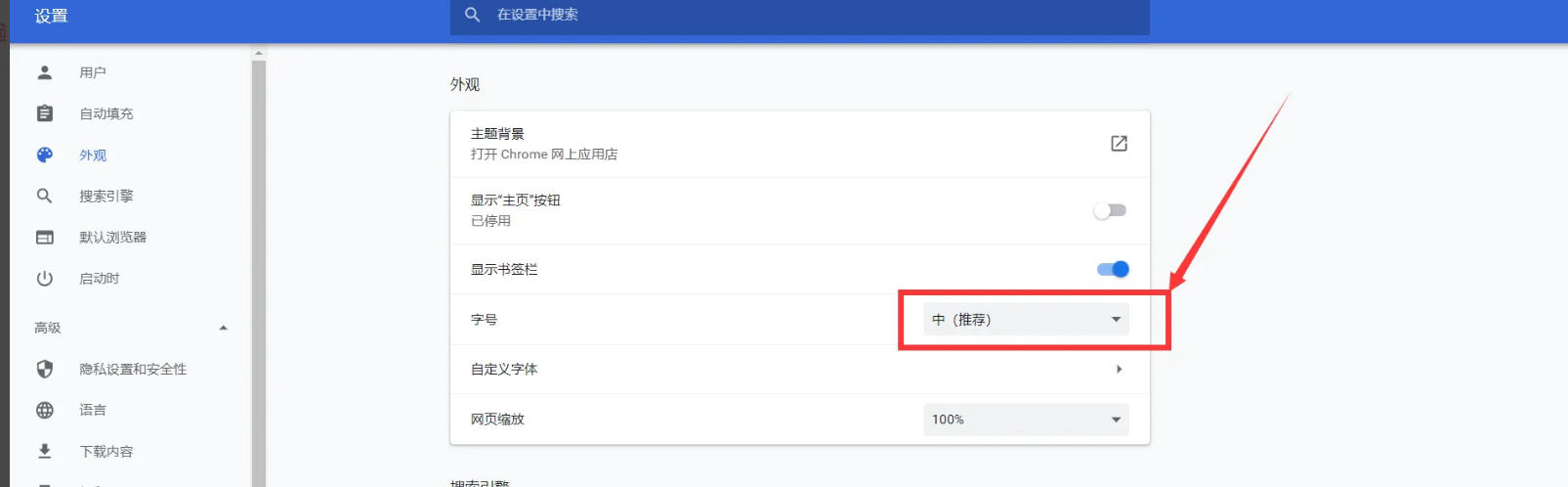
第五步
在右侧内容区域中找到「字号大小」选项,点击其下拉框,选择预设的字体大小(如特大、大、中、小等),或通过滑动条自定义调整。
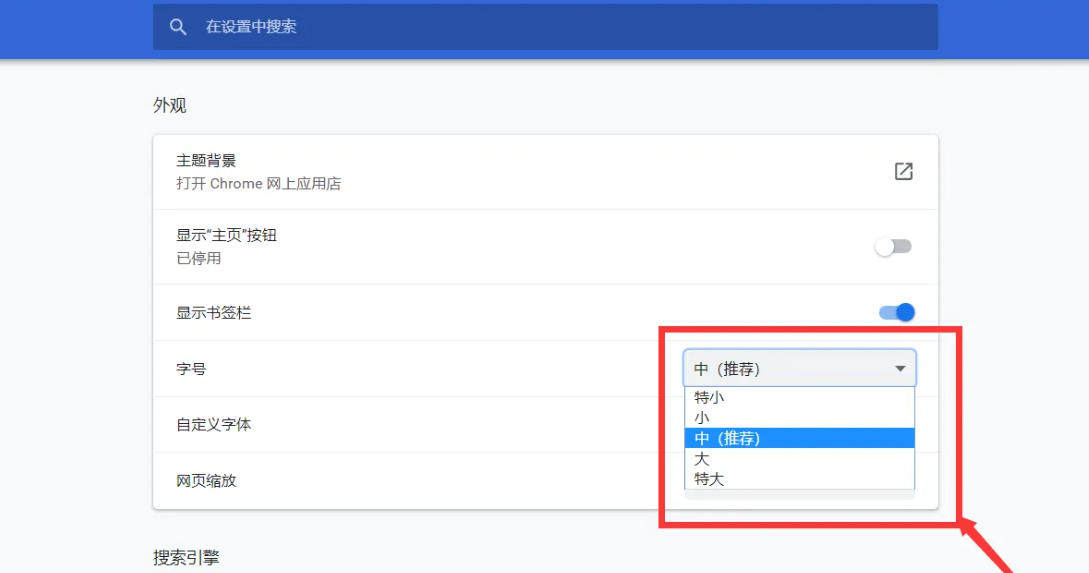
以上就是华军小编为您整理的谷歌浏览器怎么进行设置字体大小以及谷歌浏览器设置字体大小的方法啦,希望能帮到您!