QQ影音是由腾讯公司推出的一款免费、轻量级的本地视频播放软件,主打简洁界面、流畅播放和低系统占用。它支持主流视频、音频格式(如MP4、AVI、MKV、FLV等),并具备高清/4K解码能力,同时提供倍速播放、截图、音轨切换、字幕加载等实用功能。软件无广告干扰,曾以“纯净体验”著称,适合追求高效播放的用户。虽后期更新放缓,但因其稳定性和易用性,仍被许多用户视为本地播放的经典选择。接下来就让华军小编为大家解答一下QQ影音怎么截取音频以及QQ影音设置截取音频的方法吧!
第一步
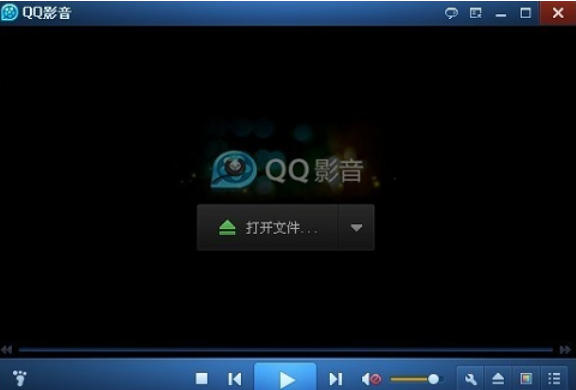
在QQ影音中打开需要截取音频的视频文件。
第二步
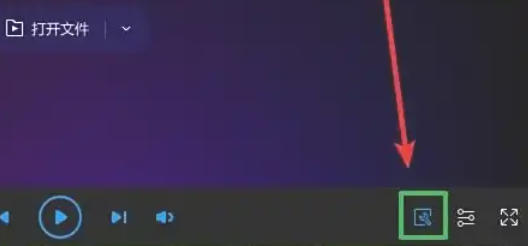
点击右下角的“影音工具箱”选项。
第三步
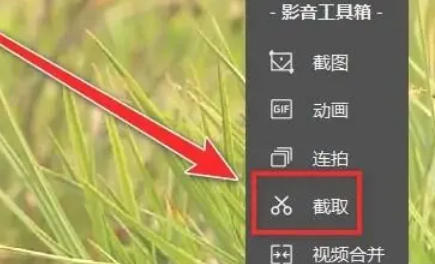
在工具箱中找到并选择“截取”功能。
第四步
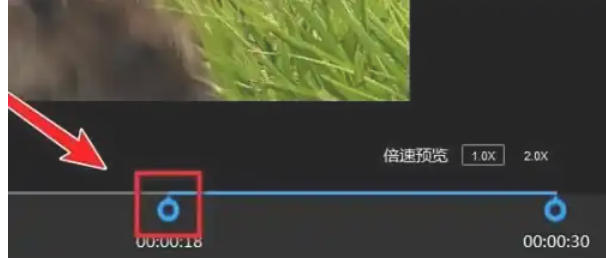
拖动时间轴上的开头和结尾图标,精确选择需要截取的音频片段位置。
第五步
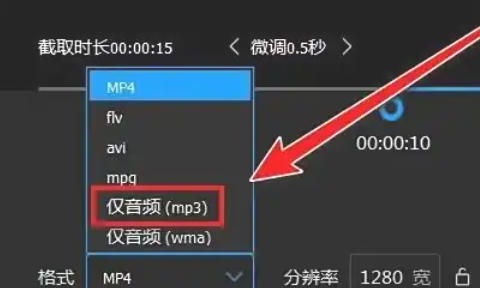
将左下角的输出格式更改为“仅音频”。
第六步
点击右下角的“保存”按钮,即可完成音频截取并保存。

以上就是华军小编为您整理下QQ影音怎么截取音频以及QQ影音设置截取音频的方法啦,希望能帮到您!