WPS Office 是一款由中国金山软件研发的智能办公套件,集文字处理(WPS Writer)、电子表格(WPS Spreadsheets)、演示文稿(WPS Presentation)三大功能于一体,支持多端实时同步(Win/macOS/Linux/Android/iOS),团队成员可在线协同编辑;内置PDF工具、智能排版、数据图表生成等AI办公助手,接下来就让华军小编为大家解答一下wps office怎么设置求和以及wps office设置求和的方法吧!
第一步
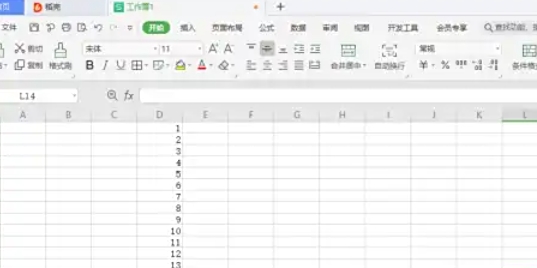
启动WPS,打开包含需要求和数据的文件。
第二步
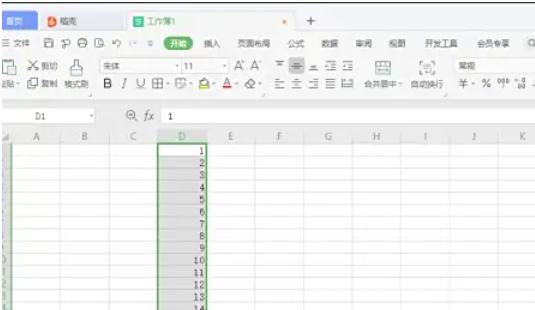
确认需要求和的连续单元格范围(如 A1:A10)。
第三步
选中数据区域后,点击底部状态栏的 ∑(求和) 按钮(需确保状态栏显示计算选项)。

第四步
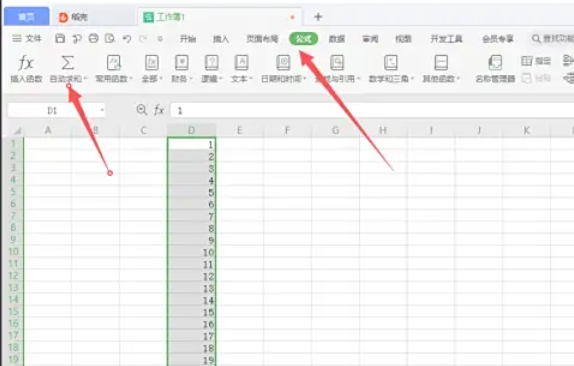
选中数据后,点击菜单栏 「开始」 → 「快速计算」 → 「求和」。
第五步
直接在空白单元格输入公式 =SUM(A1:A10),按回车确认。
第六步
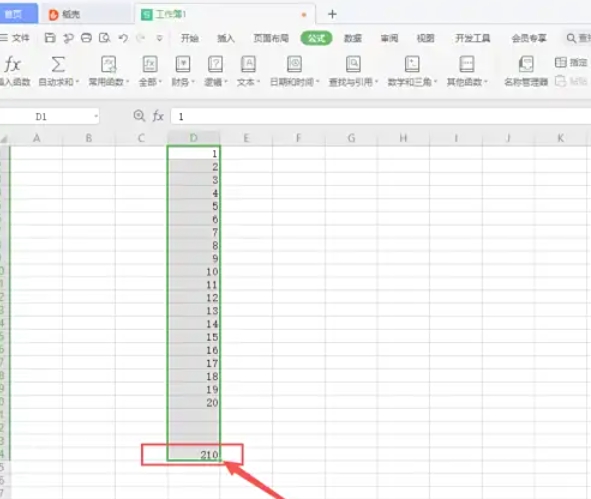
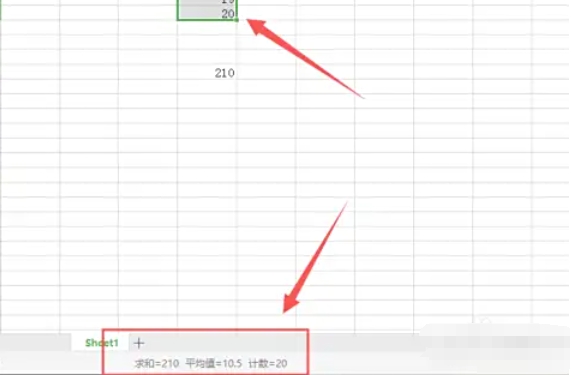
快速计算结果会显示在状态栏或所选单元格下方。使用公式时,结果将直接显示在输入公式的单元格中。
以上就是华军小编为您整理wps office怎么设置求和以及wps office设置求和的方法啦,希望能帮到您!