Photoshop是从修复老照片到创作数字艺术,几乎涵盖所有图像处理场景的软件。设计师用它制作海报、LOGO;摄影师用它调整光影、修复瑕疵;插画师则依赖其画笔引擎完成数字绘画。AI驱动功能如“神经滤镜”“一键抠图”等。订阅制的Creative Cloud模式让用户能随时获取最新版本和云服务支持。接下来就让华军小编为大家解答一下Photoshop怎么调整图片大小以及Photoshop调整图片大小的方法吧!
第一步
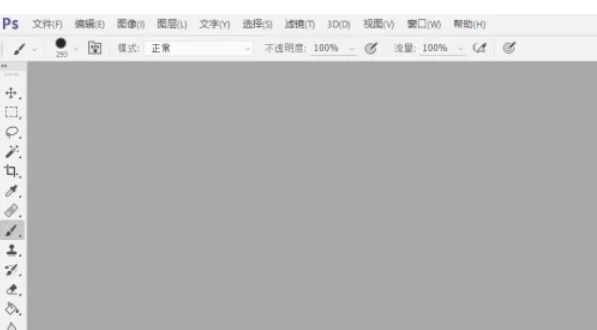
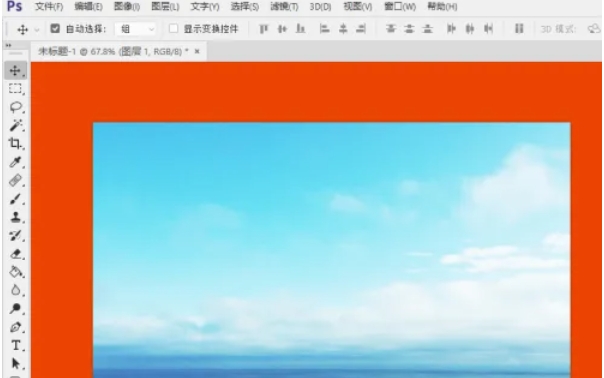
启动Photoshop软件,进入主页面。通过“文件”菜单选择“打开”,浏览并选择需要调整大小的图片文件,点击“打开”将其载入Photoshop。
第二步
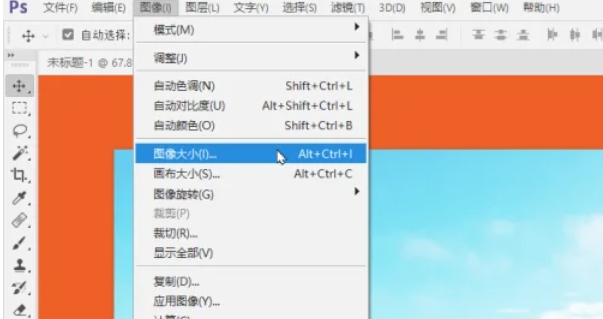
在菜单栏中点击“图像”选项,选择下拉菜单中的“图像大小”(快捷键:Ctrl+Alt+I)。此操作将打开“图像大小”对话框,其中包含宽度、高度、分辨率等关键参数。
第三步
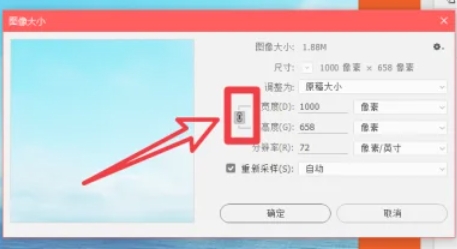
在“图像大小”对话框中,勾选“约束比例”选项(通常默认开启)。此功能可确保图片宽高比保持不变,避免调整尺寸时导致画面变形。
第四步
若需打印图片,建议将分辨率设置为300像素/英寸;若用于屏幕显示,可保持72像素/英寸。
第五步
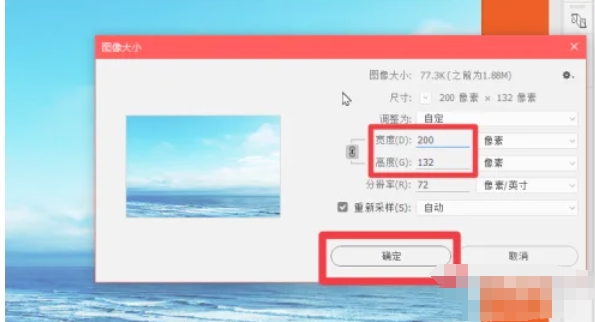
在“宽度”或“高度”输入框中输入目标数值(单位可选像素、英寸等)。输入一个数值后,另一个数值会自动按比例调整。根据需求选择像素(用于数字显示)、英寸/厘米(用于打印)等单位。
第六步
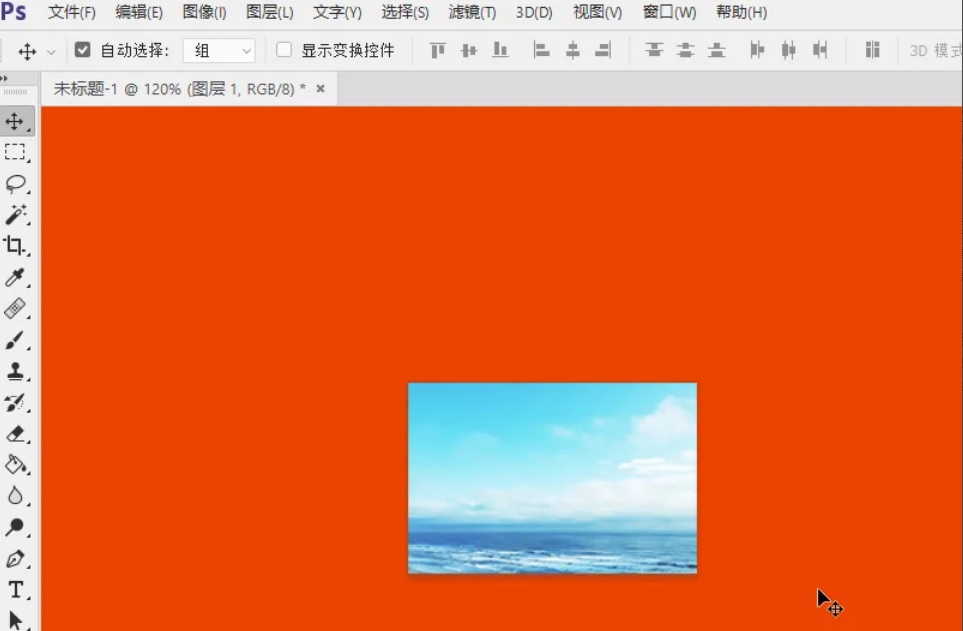
完成参数设置后,点击“确定”按钮。Photoshop将按照设定值调整图片尺寸,原始图层内容会被直接修改。
以上就是华军小编为您整理的电脑公司Photoshop怎么调整图片大小以及Photoshop调整图片大小的方法啦,希望能帮到您!