Windows 11 64位 23H2 专业版(纯净版)是基于微软官方Windows 11 23H2版本深度定制的操作系统,专为追求高效、稳定、纯净操作环境的用户设计。那么Windows 11 64位 23H2 专业版(纯净版)怎么安装?Windows 11 64位 23H2 专业版(纯净版)安装的方法?下面就让小编给大家解答下吧!
Windows 11 64位 23H2 专业版(纯净版)怎么安装?
1、设置BIOS:
重启电脑,并在启动时按下相应的按键(如F2、F12或Del键)进入BIOS设置界面。
在BIOS中,找到“启动顺序”或类似的选项,并将U盘设置为第一启动设备。
保存BIOS设置并重启电脑。
2、进入安装界面:
电脑将从U盘启动,并进入Windows 11的安装界面。
3、选择安装选项:
在安装界面中,选择需要的语言、时间和货币格式等选项。
点击“现在安装”按钮。
4、输入产品密钥(如果需要):
如果拥有有效的产品密钥,可以在此输入。如果没有,可以选择“我没有产品密钥”,并在安装完成后通过其他方式激活系统。
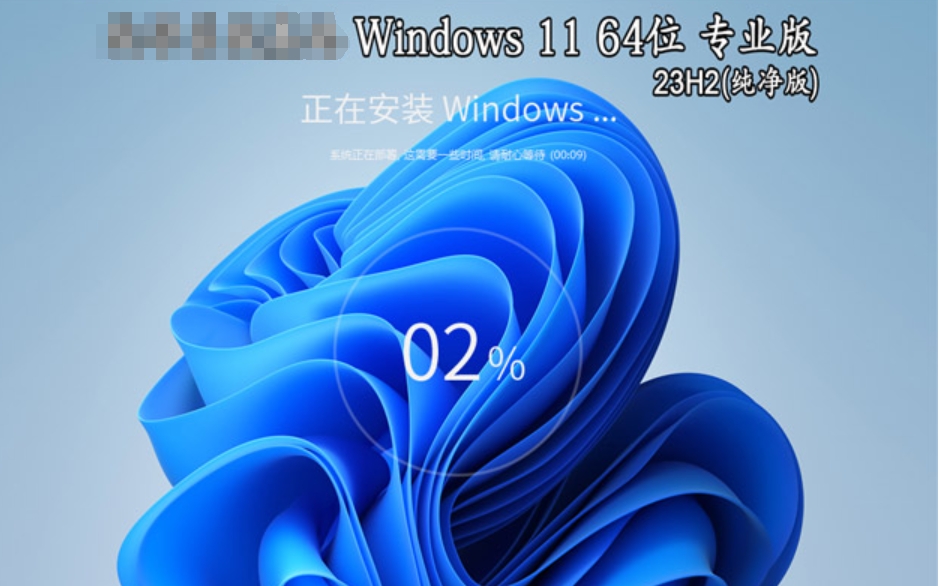
5、选择安装版本和位置:
选择要安装的Windows 11版本(专业版)。
选择安装位置(通常是C盘),并按照屏幕上的提示完成安装过程。在安装过程中,可能需要确认一些设置或接受许可协议。
6、等待安装完成:
安装过程可能需要一些时间,请耐心等待。期间电脑可能会自动重启几次。
完成基本设置:
7、安装完成后,电脑会自动重启并进入Windows 11的初始配置界面。
在初始配置界面中,完成一些基本的设置,如选择区域、网络连接、隐私设置等。
8、开始使用:
完成初始配置后,就可以开始使用Windows 11 64位 23H2专业版(纯净版)了。
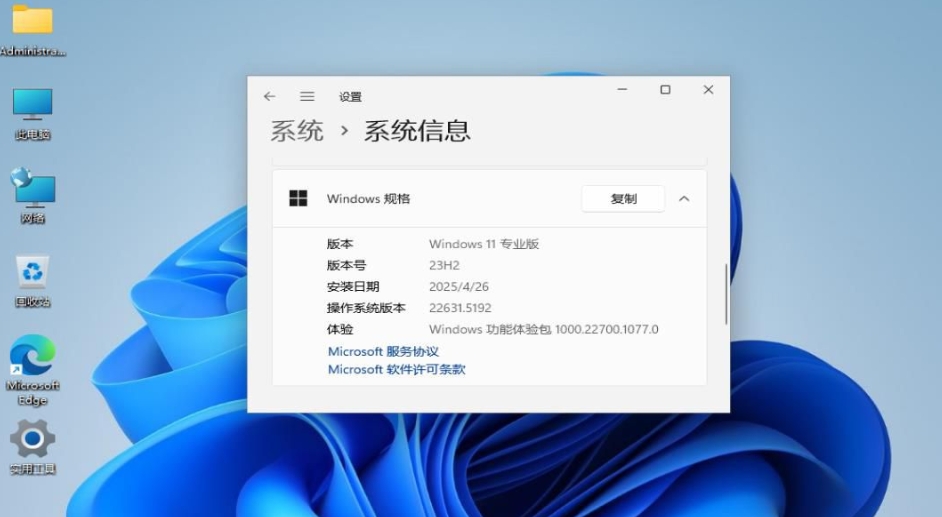
以上就是华军小编为您整理的Windows 11 64位 23H2 专业版(纯净版)怎么安装?Windows 11 64位 23H2 专业版(纯净版)安装的方法啦,希望能帮到您。