PotPlayer是一款全能型多媒体播放器,以其轻量、高效、高度可定制化的特点,在视频/音频播放领域拥有广泛用户群体。支持MP4、AVI、MKV、FLV、MOV、WMV、TS、M2TS等常见格式,兼容H.264/H.265/VP9等主流编码,无需额外解码器即可播放蓝光原盘(BDMV/ISO)、4K/8K超高清视频。接下来就让华军小编为大家解答一下potplayer怎么截取视频片段以及potplayer截取视频片段的方法吧!
第一步
双击PotPlayer图标,启动播放器。

第二步
点击“打开”按钮,选择需要截取的视频文件,或直接将视频文件拖放到PotPlayer窗口中。
第三步
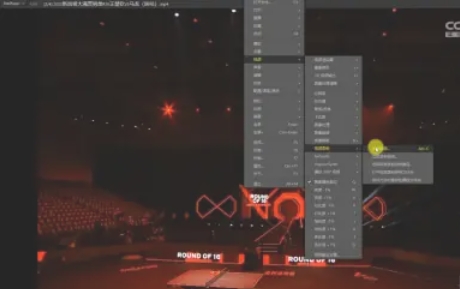
将鼠标移到视频画面中,点击右键。在右键菜单中,找到“视频”选项,鼠标悬停后会出现子菜单,选择“视频录制”,然后点击“录制视频”。
第四步
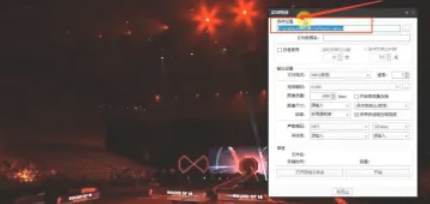
在弹出的录制设置窗口中,找到“保存路径”或“输出文件夹”选项。点击“浏览”按钮,选择保存录制视频片段的文件夹。在录制设置窗口中,找到“文件格式”选项。建议选择“MKV”格式,因为它支持多种编码和字幕,兼容性好。找到“视频编码”选项。建议选择“H.264”编码,因为它是一种高效且广泛支持的视频编码格式,能提供良好的视频质量和较小的文件大小。

第五步
如果需要录制视频的一部分,可以在录制设置窗口中调整录制区域。默认情况下,PotPlayer会录制整个视频画面。确认所有设置无误后,点击“开始”按钮。PotPlayer将开始录制视频,并显示录制进度。

第六步
当需要结束录制时,点击录制窗口中的“停止”按钮或按下预设的快捷键(如F5)。录制完成后,PotPlayer会自动打开保存录制视频片段的文件夹。

以上就是华军小编为您整理的potplayer怎么截取视频片段以及potplayer截取视频片段的方法啦,希望能帮到您!