谷歌浏览器(Google Chrome)是由谷歌公司开发的一款免费、开源的网页浏览器,凭借其速度、安全性和简洁性,成为全球最受欢迎的浏览器之一。无论是打开复杂网页、运行在线应用,还是同时处理多个标签页,Chrome都能保持流畅运行。此外,Chrome的预加载技术会智能预测用户可能访问的页面,提前加载资源,进一步减少等待时间。这种高效性能使得用户在日常浏览、办公或娱乐时都能享受到无缝的上网体验。接下来就让华军小编为大家解答一下谷歌浏览器怎么截图以及谷歌浏览器截图的方法吧!
第一步
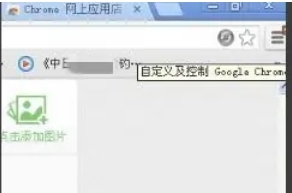
点击浏览器右上角的“自定义及控制”图标(通常是三个垂直的点)。从下拉菜单中选择“更多工具” > “扩展程序”。
第二步
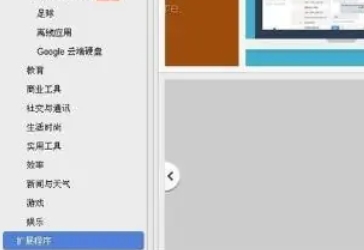
在扩展程序页面,点击左上角的“打开Chrome网上应用店”或类似的链接,进入Google应用商店。
第三步
在Google应用商店的搜索栏中输入“截图”。浏览搜索结果,寻找你想要的截图扩展程序。

第四步
点击你选择的截图扩展程序旁边的“免费”或“添加至Chrome”按钮。
第五步
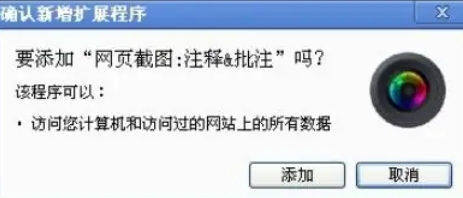
在弹出的确认对话框中,点击“添加扩展程序”。

第六步
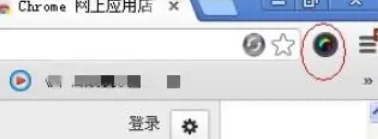
安装完成后,浏览器右上角可能会出现一个新的图标,代表你安装的截图扩展程序。点击这个图标,按照扩展程序的指示进行截图操作。
以上就是华军小编为您整理的谷歌浏览器怎么截图以及谷歌浏览器截图的方法啦,希望能帮到您!