深度技术 Ghost Win10 64位 新春贺岁版是一款基于微软官方 Windows 10 系统优化定制的版本,专为满足用户在新春期间对系统性能、稳定性和易用性的需求而设计。 想要知道深度技术 Ghost Win10 64位 新春贺岁版怎么安装的小伙伴就接着往下看吧。
1. 准备工具
8G及以上U盘
深度技术 Ghost Win10 64位新春贺岁版镜像文件(ISO或GHO格式)
U盘启动盘制作工具(如Rufus、UltraISO)
2. 制作U盘启动盘
使用启动盘制作工具将镜像文件写入U盘,选择UEFI或Legacy模式(根据主板支持情况)。
3. 设置BIOS启动顺序
重启电脑,按F12/F11/ESC等键进入BIOS,将U盘设为第一启动项。
4. 进入PE系统安装
启动后选择PE系统(如Win8PE x64),进入桌面后运行“一键装机工具”。
选择镜像文件路径(GHO格式),点击“还原分区”,选择C盘作为目标分区。
5. 执行安装
确认操作后,系统将自动格式化C盘并解压镜像文件,完成后重启电脑。
6. 完成安装
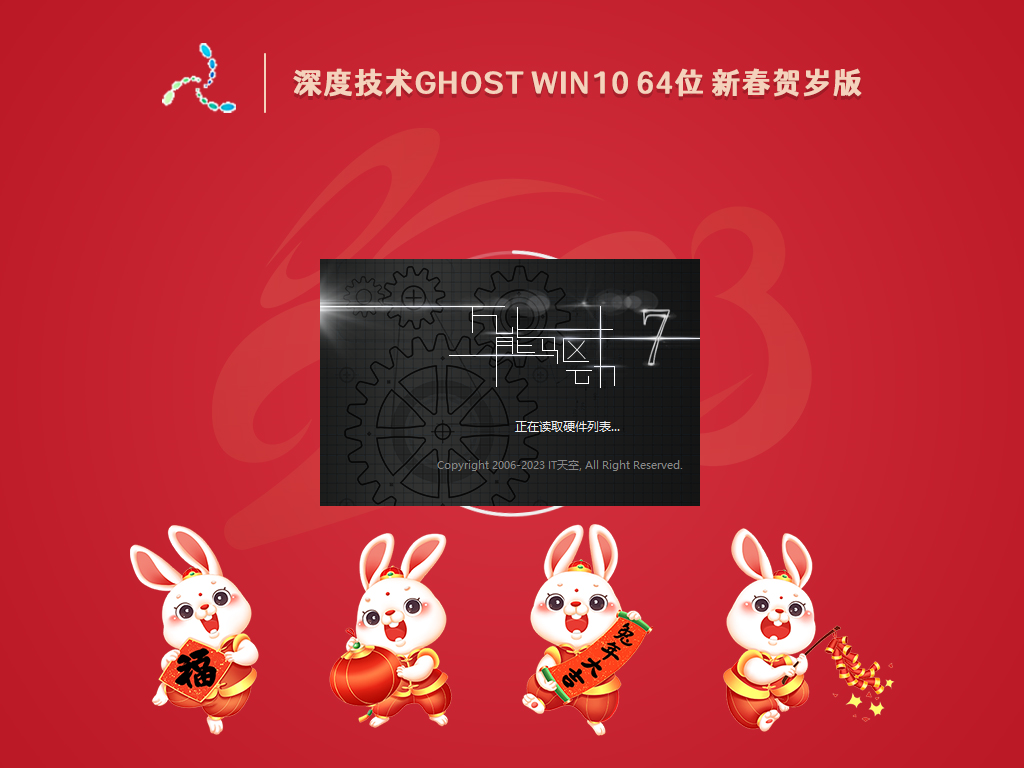
重启后系统自动完成驱动安装和配置,进入桌面即完成安装。
方法二:本地硬盘安装
1. 准备环境
确保当前系统可正常启动,下载深度技术 Ghost Win10 64位新春贺岁版镜像文件(ISO或RAR格式)。
2. 解压镜像文件
将ISO文件解压到非系统盘(如D盘),或直接解压RAR文件。
3. 运行安装程序
双击解压后的“安装系统.exe”或“一键装系统.EXE”,选择C盘作为目标分区,点击“执行”。
4. 执行安装
系统将自动格式化C盘并还原数据,完成后重启电脑。
5. 完成安装
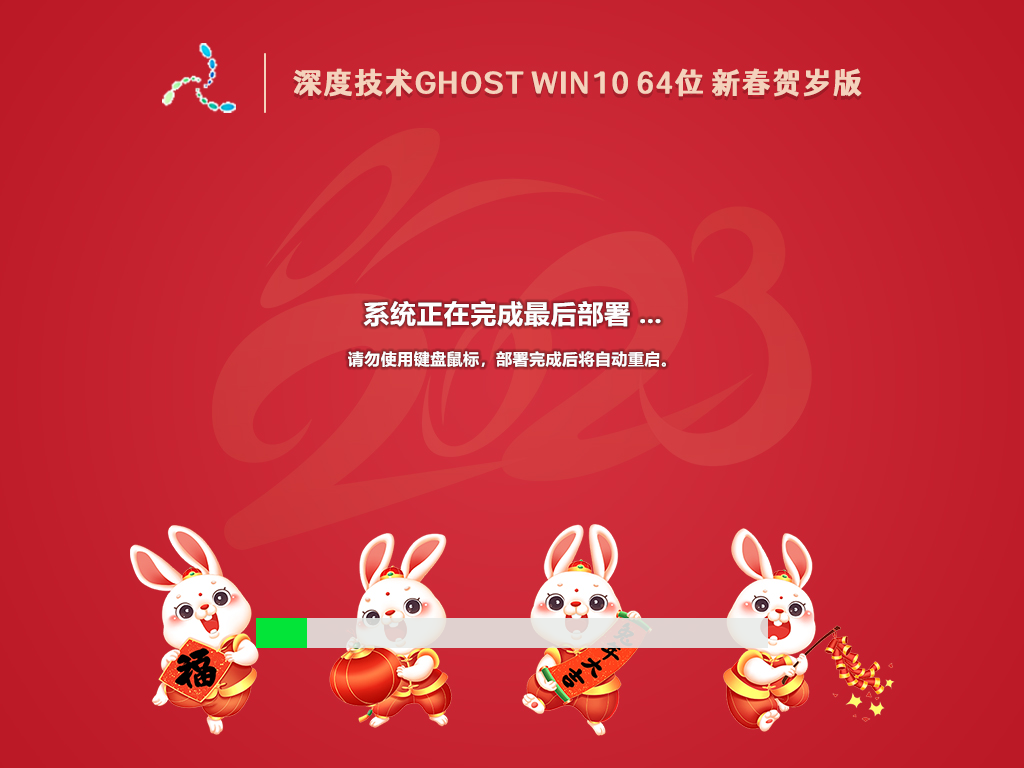
重启后自动进入驱动安装界面,完成后即可进入新系统。
注意事项
备份数据:安装前务必备份C盘重要数据,避免丢失。
关闭安全软件:安装时需关闭360等安全软件,防止误报或阻止安装。
选择安装模式:
若主板支持UEFI,优先选择UEFI模式安装,以获得更快的启动速度。
若主板仅支持Legacy模式,则选择Legacy启动。
驱动兼容性:深度技术版本已集成常用驱动,但部分特殊硬件可能需手动安装驱动。
以上就是关于深度技术 Ghost Win10 64位 新春贺岁版怎么安装的相关内容,希望对您有所帮助。