福昕办公PDF页眉页脚怎么添加?-福昕办公页眉页脚添加教程
时间:2024-03-19来源:互联网作者:葫芦娃
PDF文件下怎么添加我们想要的页眉图标以及页脚页码呢?在软文工作撰写原创文案时往往有一些公司的硬性要求,比如说在PDF文件的顶部加上公司图标,PDF文件底部加上页码等等,而且使用的保存格式要求是PDF文件格式,这时候就头疼了!文案的撰写虽然说是拿手菜,但是这PDF文件进行添加页眉图标可就不好办了。PDF文件的编辑困难度人尽皆知,要进行PDF页面页脚的插入要如何实现?虽说PDF文件编辑难,但是办公总会有的!快来动手跟小编好好学习一下PDF文件添加页脚页眉吧!

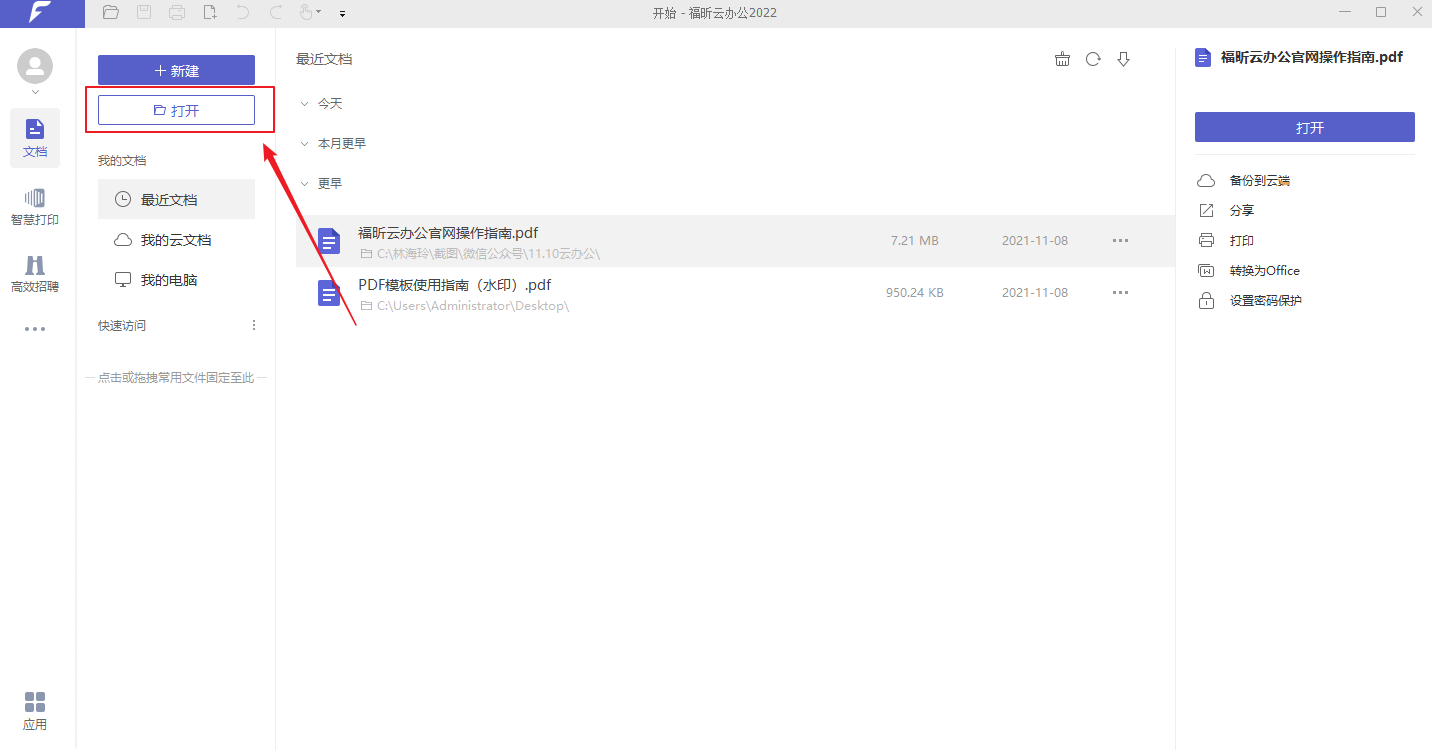
点击进入福昕办公套件,在左侧栏点击“打开”,导入需要编辑的PDF文件,就可以进行PDF编辑工作了。除了能为PDF页眉页脚的添加之外,它还有编辑、合并、拆分等非常实用的功能。下面是具体的操作:
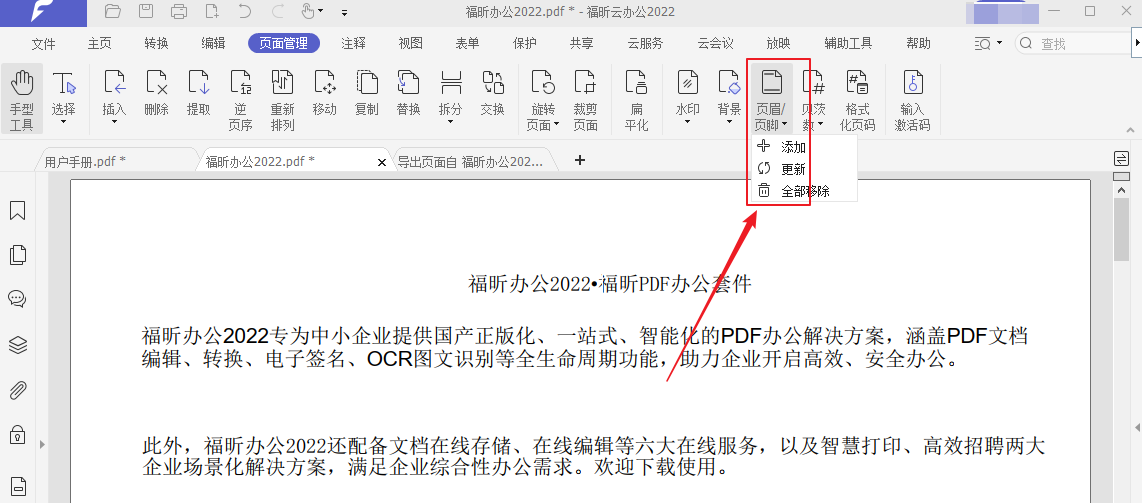
1.选择顶部【页面管理】按钮。点击【页眉页脚】图标,鼠标单击,单击后会有要求提示弹窗弹出。
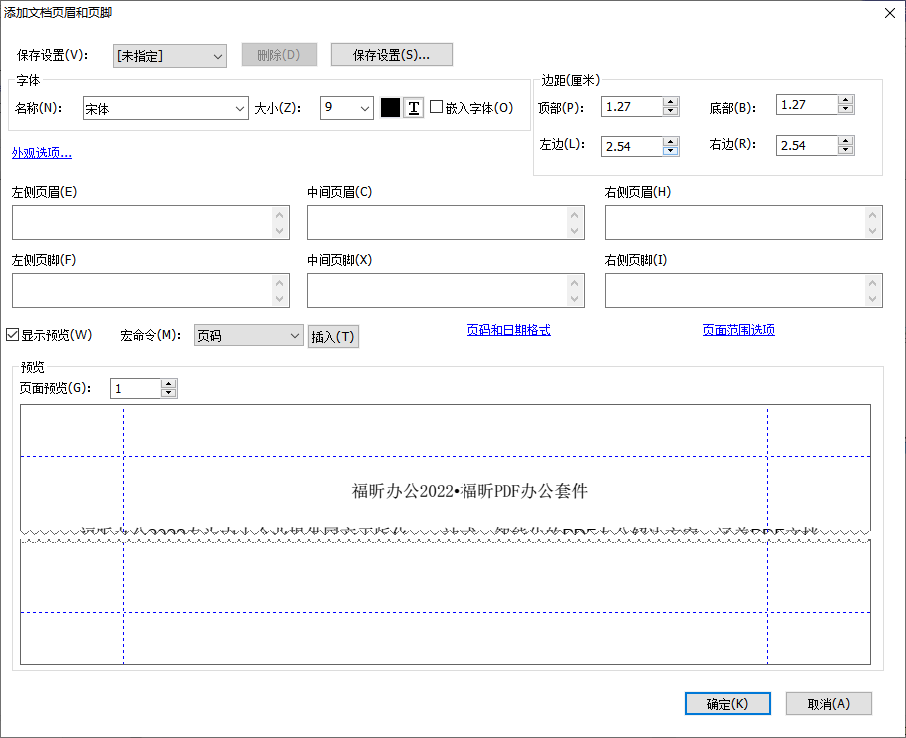
2.根据弹窗中,可以进行页眉页脚字体的设置,外观的设置,位置的设置,边距的设置等等,还可以进行边预览边设置!
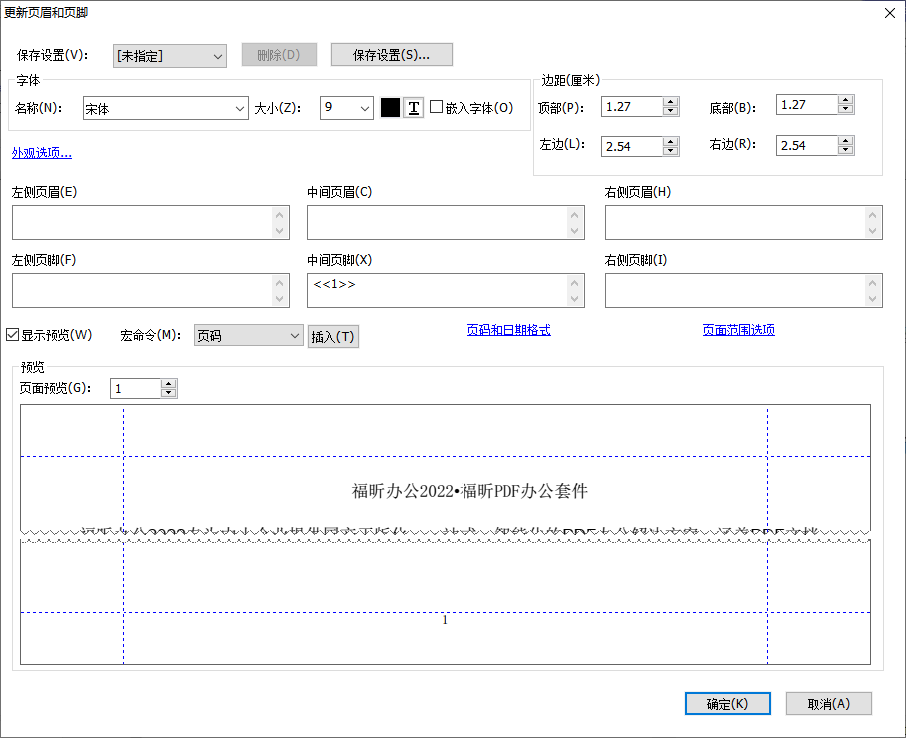
3.同时可以选择自己所要存放的位置,最后点击确认就可大公告成啦。同时也可以上传至福昕云文档,方便保存。
以上就是小编给大家带来的福昕办公页眉页脚添加教程的全部内容了,希望能够帮助到大家哦。

热门推荐
-
WPS Office
版本: 12.1.0.26895大小:248MB
WPSOffice是金山软件出品的办公软件,可实现文字、表格、演示等核心办公功能,软件内存占用低、运行速度快、...
-
wps office 2019校园版
版本: v12.1.0.26895大小:248MB
WPSOffice校园版是由北京金山办公软件股份有限公司推出的一款专门面向校园老师和学生的office办公软件。...
-
WPS Office
版本: 12.1.0.26895大小:248MB
WPSOffice是由金山软件自主研发的全平台办公套件,自1988年发布以来已服务全球超6.47亿月活用户,其中PC端月...
-
wps office
版本: 12.1.0.26895大小:248MB
WPSOffice官方版是金山软件推出的跨平台办公套件,深度兼容Windows、Mac、Linux、iOS及Android系统。其整...
-
WPS Office 2013 商业版
版本: 12.1.0.26895大小:248MB
WPSOffice2013商业版是金山软件面向企业用户推出的专业办公软件套装,采用创新的正版软件租赁授权模式,为...