MindMapper怎么插入其他对象?-MindMapper插入其他对象教程
时间:2022-11-21来源:华军软件教程作者:Neal
小伙伴们知道MindMapper怎么插入其他对象吗?今天小编就来讲解MindMapper插入其他对象教程,感兴趣的快跟小编一起来看看吧,希望能够帮助到大家呢。
MindMapper插入其他对象的具体流程

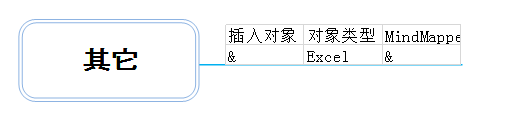
打开MindMapper 14软件,点击【工具】菜单栏“项目”板块“其它”按钮;

在弹出“插入对象”对话框里,选择“新建”或“由文件创建”来插入各种对象;
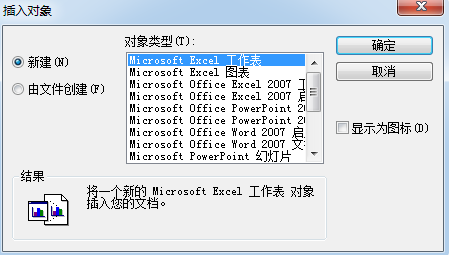
“新建”对象类型,MindMapper插入对象
勾选“新建”,选择需要的对象类型,点击确定,打开相对应的微软软件,本文小编以第一个Excel工作表为例,在打开的Excel中输入文字,关闭表格,则MindMapper思维导图上则会相应显示一个表格图标,双击仍可进入编辑状态。
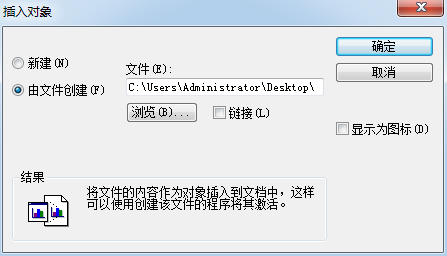
“由文件创建”对象类型,MindMapper插入对象
勾选“由文件创建”,点击“浏览”,选择一个文件,单击确定,即在导图中显示插入的对象的对应图标。
以上就是小编给大家带来的MindMapper插入其他对象教程的全部内容,希望能够帮助到大家哦。
热门推荐
-
豆包工作
版本: 2.25.16大小:6.77 MB
豆包工作是字节跳动推出的办公类AI辅助软件,依托大模型技术为用户提供智能化办公服务,覆盖多种日常工作场景...
-
中通宝盒
版本: 8.59.0大小:306.77 MB
中通宝盒最新版是一款多功能的协同办公平台。中通宝盒官方版能够通过文字、语音及视频等方式发起会议,同时...
-
美天地磅称重软件
版本: v1.0大小:220MB
美天地磅称重软件,适用于商业、工业企业的地磅称重的管理。用户可自定义业务单据及业务流程等...
-
千问-阿里ai助手
版本: Qwen3.8-Max大小:3.33MB
千问是阿里巴巴于2025年11月17日正式公测的C端个人AI助手,定位为“会聊天、能办事”的全能AI生活入口,底层...
-
印象笔记
版本: 7.4.22.9387大小:96.59MB
印象笔记最新版是一款非常受欢迎的知识管理软件。印象笔记官方版拥有强大的数据库,同时支持内容捕捉、实时...