有部份亲们小伙伴还不会处理打开CAD文件看不到图纸内容的问题,而下面就分享了迅捷CAD编辑器打开CAD文件看不到图纸内容的处理操作方法,希望感兴趣的朋友都来共同学习哦。
操作方式一:居中显示
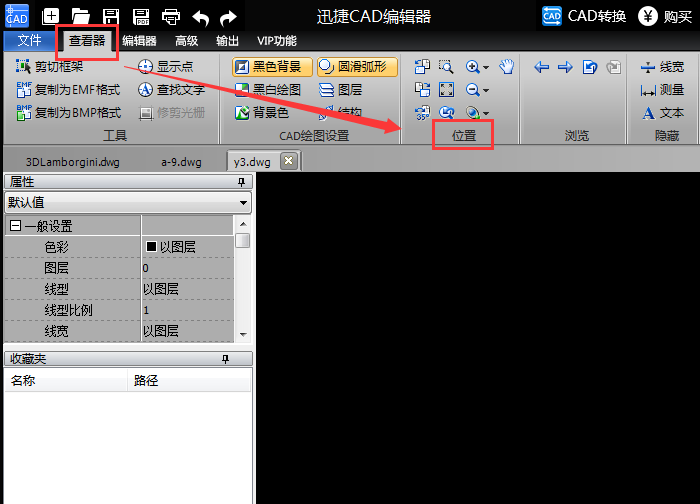
打开的CAD文件无法看到图纸内容,或是因为图纸不在当前位置。用迅捷CAD编辑器打开图纸文件后,在“查看器”中找到“位置”工具栏。
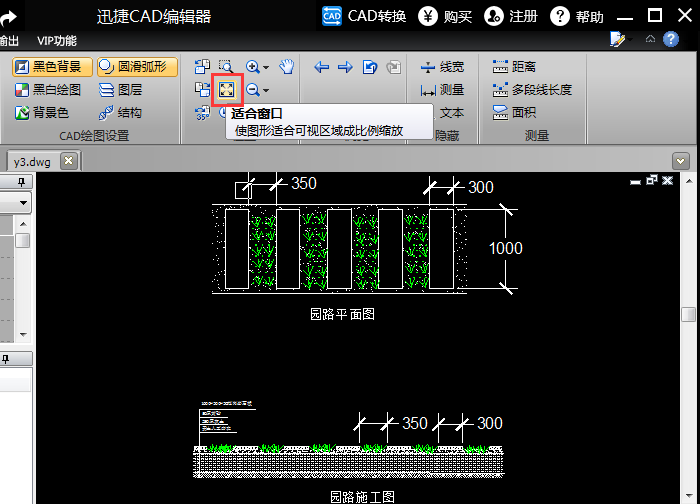
2.在位置工具中点击“适合窗口”工具,那么CAD文件中的图纸内容就会居中显示,这样就可以查看CAD文件内容了。
操作方式二:打开被关闭图层
若将CAD文件居中显示后,还是无法正常查看到CAD文件的图,打开CAD文件看不到图还有一种情况,就是图层已经被关闭。这种情况只要打开被关闭的图层就可以查看该图层内容。
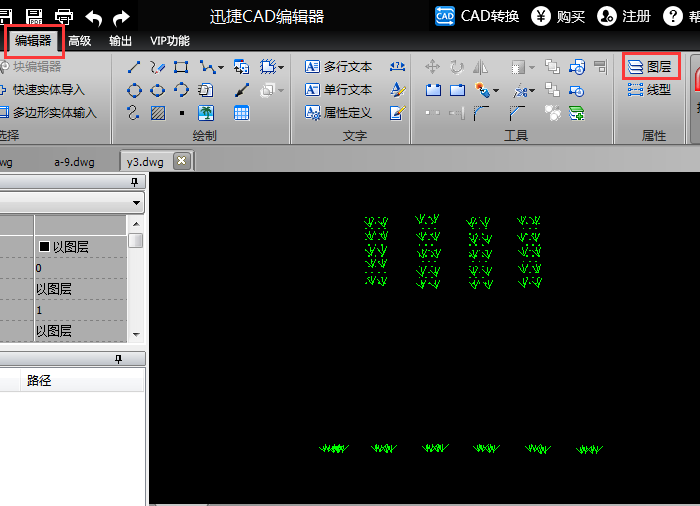
1.用迅捷CAD编辑器中打开CAD文件后,在界面上方选择“编辑器”,然后在右侧找到“图层”,点击打开图层窗口。
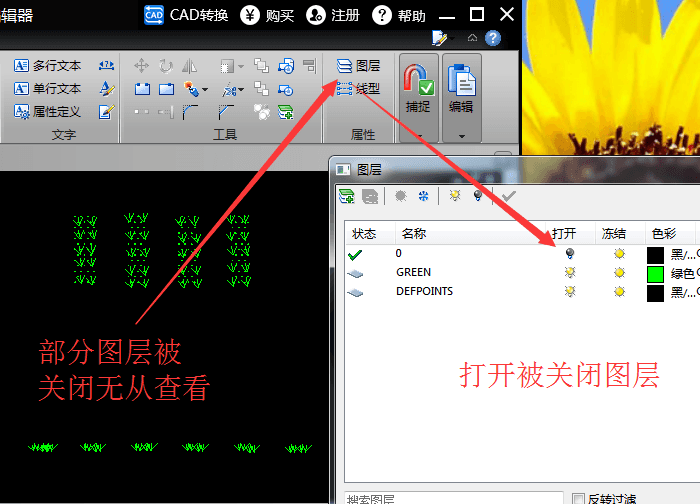
2.打开图层窗口后,可以在这里查看图层是否被关闭,若图层处于关闭状态,那么就会出现打开CAD文件看不到图的情况,这里打开被关闭图层即可。
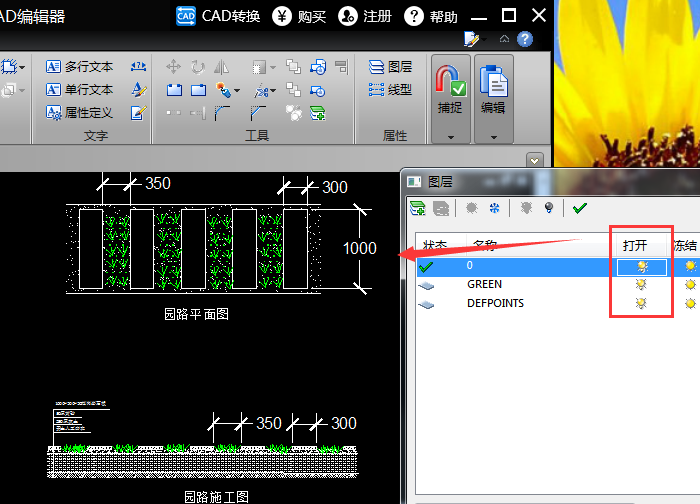
3.图层打开后就能看到完整的CAD图纸文件了。
上面就是小编为大家带来的迅捷CAD编辑器打开CAD文件看不到图纸内容的处理操作方式,一起来学习学习吧。相信是可以帮助到一些新用户的。