驱动精灵如何开启捆绑拦截功能-驱动精灵开启捆绑拦截功能的方法
时间:2024-05-11来源:华军软件教程作者:葫芦娃
小伙伴们知道驱动精灵如何开启捆绑拦截功能吗?今天小编就来讲解驱动精灵开启捆绑拦截功能的方法,感兴趣的快跟小编一起来看看吧,希望能够帮助到大家。
第一步:在驱动精灵中,点击右上角的“菜单”图标。

第二步:在下拉菜单中,点击“设置”。
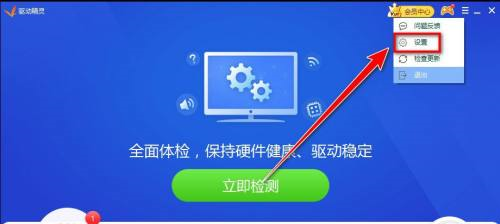
第三步:在设置窗口中,点击左侧的“安全保护”。

第四步:在安全保护设置页中,勾选“发现捆绑多款软件的下载器运行时,提示捆绑行为”。

第五步:点击“确定”按钮,即可开启捆绑拦截功能。

以上就是小编给大家带来的驱动精灵如何开启捆绑拦截功能的全部内容,希望能够帮助到大家哦。
热门推荐
-
驱动精灵
版本: 2025.12.26.249大小:105MB
驱动精灵是一款集驱动管理与硬件检测于一体的专业维护工具。软件为用户提供驱动备份、恢复、安装、删除及...
-
驱动精灵
版本: 2025.12.26.249大小:105MB
驱动精灵是一款实用性强的专业驱动管理维护工具。软件为用户提供驱动备份、恢复、安装、删除及在线更新等...
-
驱动精灵
版本: 2025.12.26.249大小:105MB
驱动精灵是一款集驱动管理与硬件检测于一体的专业维护平台。软件智能检测硬件型号并自动匹配官方驱动,实现...
-
鲁大师
版本: 6.1026.4785.824大小:162MB
鲁大师是一款个人电脑系统工具,为电脑提供专业、准确的硬件评测。鲁大师绿色版可以免费检测电脑硬件的真伪...
-
图吧工具箱
版本: 26.08大小:206.90MB
图吧工具箱是一款集成系统维护与性能优化工具的综合平台,提供硬件检测、驱动管理、系统修复等功能,旨在帮助...