WPS Office如何设置稿纸页面-WPS Office设置稿纸页面的方法
时间:2022-07-08来源:华军软件教程作者:凹凸曼
小伙伴们知道WPS Office如何设置稿纸页面吗?今天小编就来讲解WPS
Office设置稿纸页面的方法,感兴趣的快跟小编一起来看看吧,希望能够帮助到大家。
第一步:首先打开WPS Office软件(如图所示)。
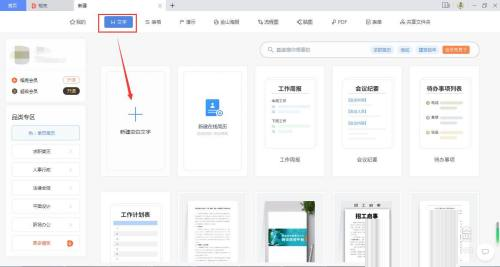
第二步:创建一个WPS Office文档页面(如图所示)。
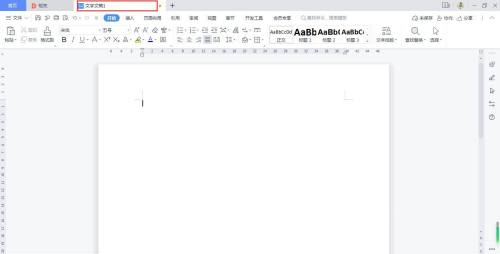
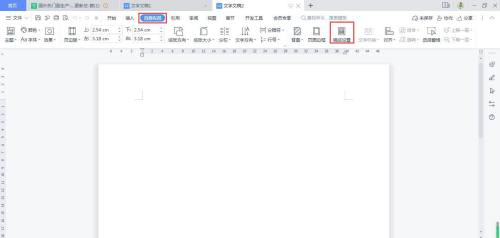
第三步:在菜单栏找到“页面布局-稿纸设置”并单击(如图所示)。
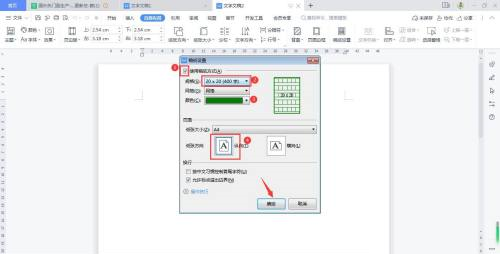
第四步:弹出“稿纸设置”对话框(如图所示)。
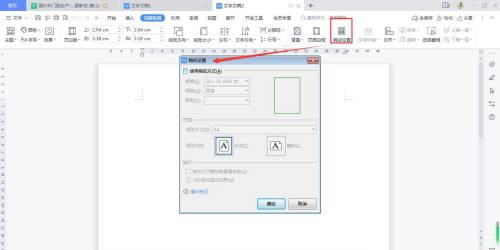
第五步:在稿纸设置页面,勾选“使用稿纸方式”设置规格,颜色默认绿色,纸张纵向,并确定(如图所示)。
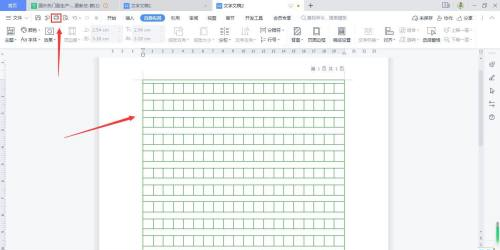
第六步:确定后,绿色的稿纸页面就设置好了,单击打印就可以使用了(如图所示)。
以上就是小编给大家带来的WPS Office如何设置稿纸页面的全部内容,希望能够帮助到大家哦。
热门推荐
-
Qclaw
版本: 官网版大小:166.00 MB
Qclaw(业内昵称“小龙虾”)是腾讯基于热门开源AI智能体OpenClaw技术底座,专为C端个人用户打造的本地优先型AI...
-
求索办公用品管理系统
版本: 12.5 单机版大小:5.14MB
求索办公用品管理系统是以库存管理为主线,针对办公用品管理中经常出现的重复购置和闲置浪费情况,实行从采购...
-
Office 365
版本: 4.3.5.22大小:8.28MB
Office365(现称Microsoft365)是一款基于云平台的订阅式办公软件套件,它整合了Word、Excel、PowerPoint、Ou...
-
WPS Office 2021
版本: 12.1.0.25865大小:248MB
WPSOffice2021官方版是一款上手非常容易操作的办公软件,WPSOffice
2021官方版软件还拥有数据恢复、文...
-