Snipaste如何打开自动检测界面元素-开自动检测界面元素的方法
时间:2022-07-03来源:华军软件教程作者:烧饼
近日有一些小伙伴咨询小编Snipaste如何打开自动检测界面元素?下面就为大家带来了Snipaste打开自动检测界面元素的方法,有需要的小伙伴可以来了解了解哦。
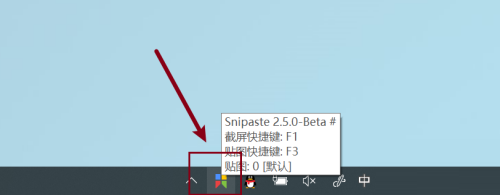
第一步:双击打开电脑桌面上的snipaste软件图标(如图所示)。

第二步:在电脑任务栏右键snipaste软件图标(如图所示)。
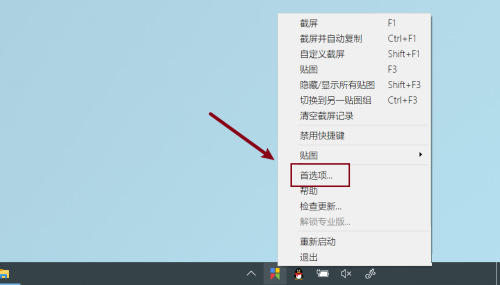
第三步:在snipaste菜单中,选择点击首选项菜单(如图所示)。
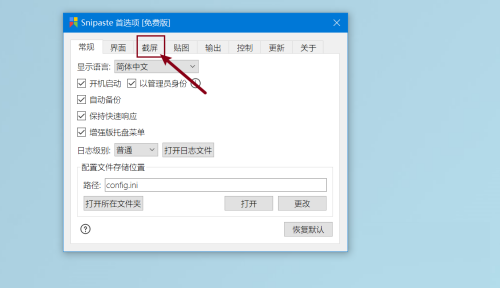
第四步:在首选项菜单中选择点击截屏按钮选项(如图所示)。
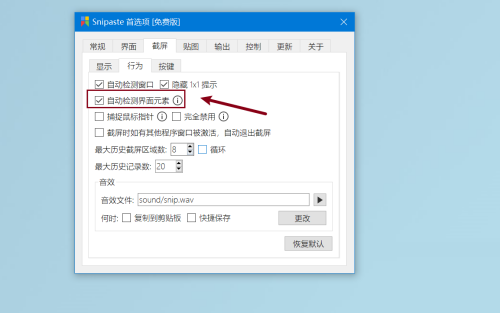
第五步:打开截屏后,点击在【自动检测界面元素】前打钩即可(如图所示)。
以上就是小编给大家带来的Snipaste如何打开自动检测界面元素的全部内容,希望能够帮助到大家哦。
热门推荐
-
EV录屏
版本: 5.5.6大小:36.8 MB
EV录屏即EVCapture,提供全屏/区域/摄像头画中画等7种录制模式,内置提词器、画笔标注、AI降噪等12项创作工具...
-
EV录屏
版本: 5.5.6大小:36.8MB
EV录屏是一款专业级多功能屏幕录制工具,凭借其卓越的性能表现和丰富的功能特性,成为国内最受欢迎的录屏软件...
-
Snipaste
版本: 2.11.3大小:18.58 MB
Snipaste是一款简单但功能强大的剪切工具,软件核心分为截图标注、桌面贴图两大模块,个人基础版本永久免费、...
-
Snipaste(滚动截图软件)
版本: 2.11.3大小:23.4MB
Snipaste是一个简单但强大的截图工具,堪称真正的截图神器!由国外独立开发者花了3年的时间制作而成,用了它小...
-
Snipaste截图工具
版本: 2.11.3大小:18.49MB
Snipaste是一款由国内独立开发者精心打造的轻量级、高效率截图与屏幕贴图工具。它的名字来源于“Snip”(截...