很多小伙伴都会使用到ps软件来绘制一些好看的图形图案,操作起来非常方便快捷的。那么想要绘制立体发光红色五角星,具体该如何操作呢?下面快来学习ps绘制立体发光红色五角星的方法吧!
红色五角星要用到钢笔工具来绘制,先在背景图上面将这个红色五角星的形状路径勾勒出来,有了这个封闭的路径就能进行色彩的填充。

选择一种深红色来进行填充,直接用路径填充前景色即可!一个平面的红色五角星就出现了

为让红色五角星更有感觉,要做出立体感觉的红色五角星。继续用钢笔工具来勾勒出红色五角星上面的亮区,这些面都是比较亮的部分,进行选择,尽量与暗区保持一样多的数量
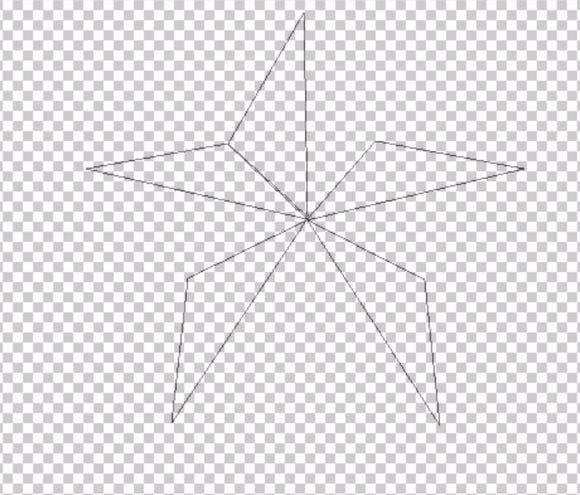
把刚才的亮区路径转换成选区用较浅的红色来进行填充,从而让红色五角星的亮区有了不一样的颜色

点开刚才的暗区红色五角星,从而让两个图层一起来呈现出一种立体红色五角星的效果

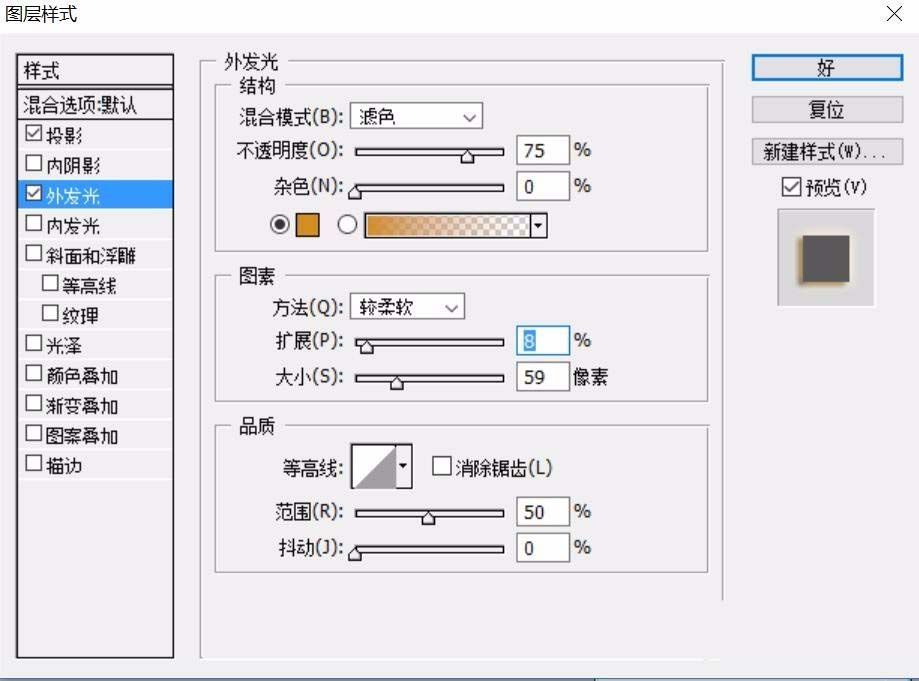
还可以继续合并这个红色五角星图层,把这个图层做一个外发光的效果,选择的颜色是金色的,就有了一个发着金光的红色五角星

上面就是小编为大家带来的ps绘制立体发光红色五角星的具体操作方法,一起来学习学习吧。相信是可以帮助到一些新用户的。