Adobe Photoshop CC单行和单列选框工具使用教程

时间:2024-05-11来源:华军资讯作者:

Adobe Photoshop CC中,我们经常会使用到的工具——选框工具。选框工具工具有什么用?选框工具的位置在哪里?下面小编给大家介绍一下Adobe Photoshop CC单行和单列选框工具使用方法,希望Adobe Photoshop CC单行和单列选框工具使用方法这篇教程对大家有帮助。

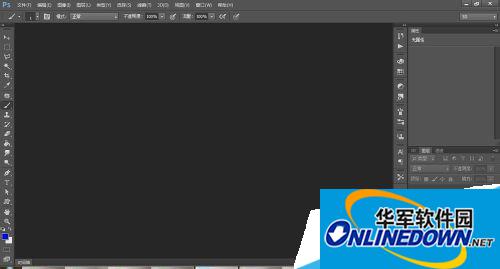
      打开Photoshop CC软件。


PS(Photoshop)CC如何使用单行和单列选框工具


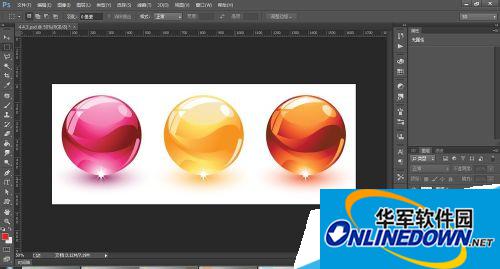
      任意打开一张图片。


Adobe Photoshop CC教程


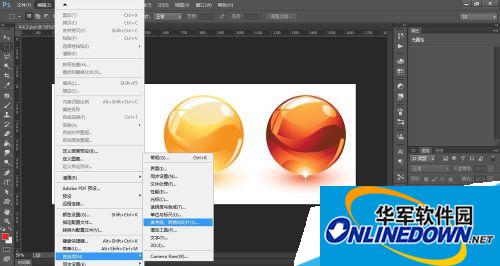
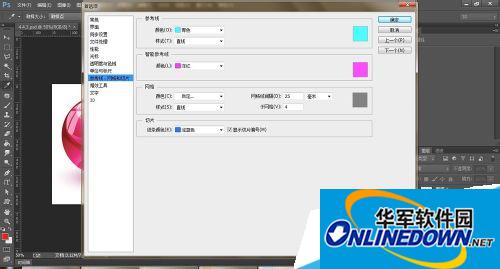
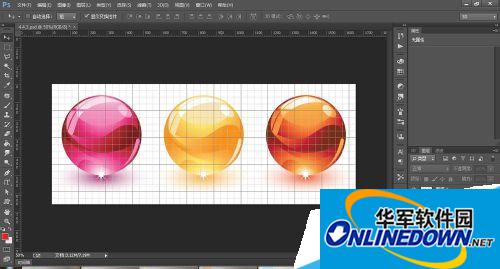
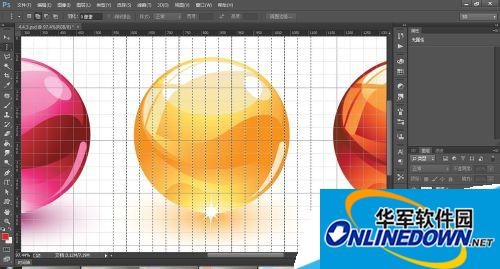
      执行“编辑>首选项>参考线、网格和切片”命令,调整网格间距。


Adobe Photoshop CC

Adobe Photoshop CC下载


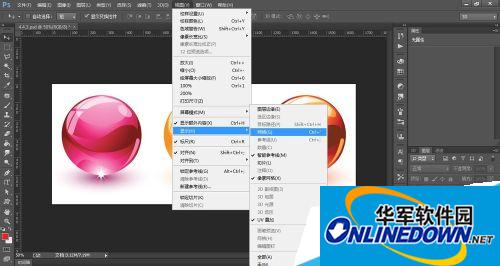
      执行“视图>显示>网格”命令,在画图中显示网格。

PS(Photoshop)CC如何使用单行和单列选框工具


Adobe Photoshop CC教程视频


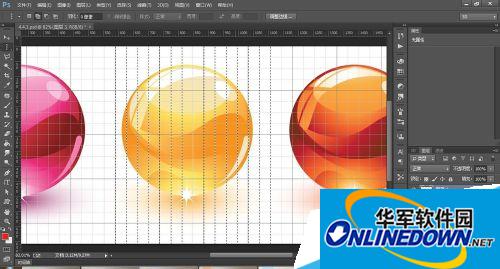
      选择单列选框工具,在工具选项中按下“添加到选取”在网格上连续单击,创建一系列宽度为1像素的选区。

Adobe Photoshop CC 补丁


      新建一个图层,按下“Ctrl+Delete”,在选区填充背景色。


PS(Photoshop)CC如何使用单行和单列选框工具


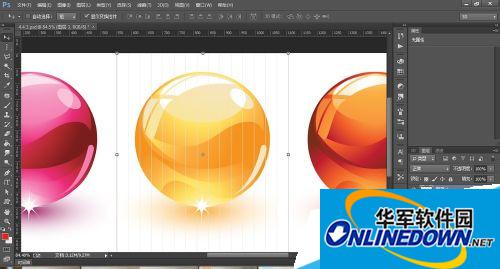
      取消选取,将网格隐藏。


PS(Photoshop)CC如何使用单行和单列选框工具


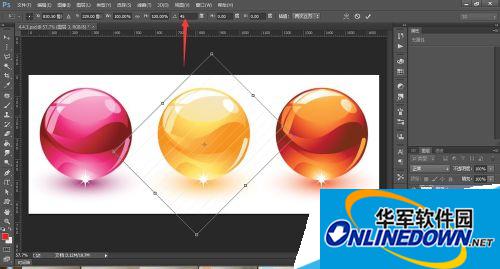
      选中新图层,显示定界框。


Adobe Photoshop CC 安装教程


      可更改大小、角度等信息。

Adobe Photoshop CC 2017

相关文章更多>>

热门推荐