Adobe Acrobat怎么添加透明图章-Adobe Acrobat添加透明图章的方法
时间:2022-06-14来源:华军软件教程作者:艾小魔
小伙伴们知道Adobe Acrobat怎么添加透明图章吗?今天小编就来讲解Adobe
Acrobat添加透明图章的方法,感兴趣的快跟小编一起来看看吧,希望能够帮助到大家。
第一步:首先准备一张图片。

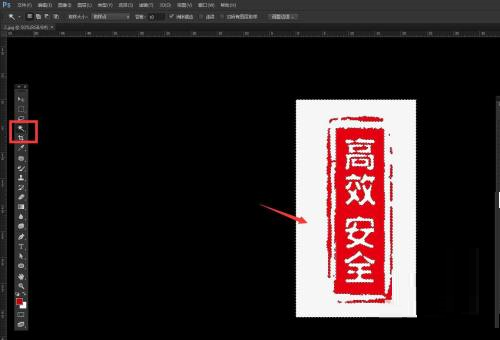
第二步:打开PS软件,将图片导入进来,用魔棒将白色选中删除掉。
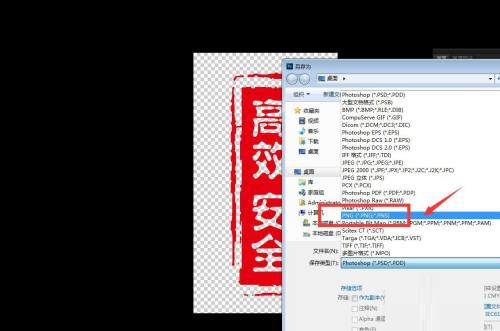
第三步:选择另存为,点击类型这里选择PNG格式,透明背景。
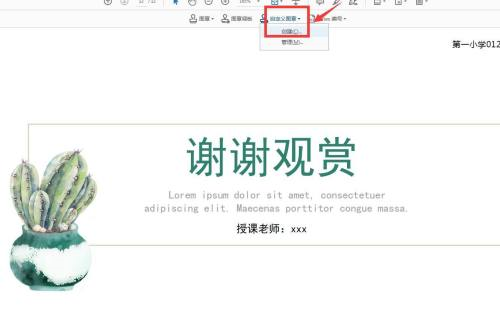
第四步:打开Adobe Acrobat软件,点击工具——图章——自定义图章。
第五步:选择自定义图章的图像,将我们保存好的图片上传上来。
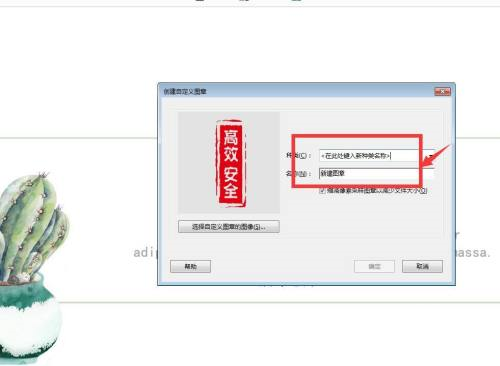
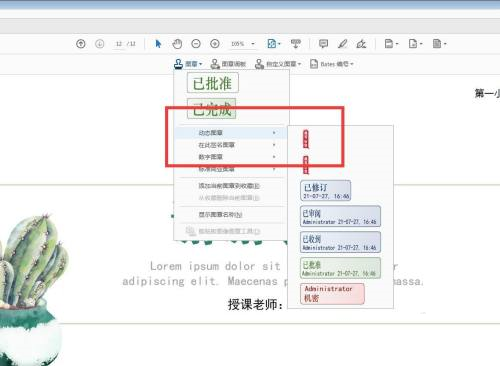
第六步:添加到动态图章中,然后选择动态图章,就可以找到进行添加了。
以上就是小编给大家带来的Adobe Acrobat怎么添加透明图章的全部内容,希望能够帮助到大家哦。
热门推荐
-
腾讯会议个人版
版本: 3.45.10.411大小:279.93 MB
腾讯会议个人版官方版是由腾讯推出的智能远程会议客户端。该软件界面清爽简洁,操作简单易用,支持用户一键发...
-
腾讯会议Rooms
版本: 3.45.10.411大小:248.51 MB
腾讯会议Rooms是一款为专业会议室打造的一体化视频会议解决方案。该软件界面直观人性化,运行流畅稳定,支持...
-
ToDesk
版本: 4.10.1.0大小:95.5MB
ToDesk是一款专注于数据安全与合规性的远程控制解决方案,通过领先的网络技术搭建并运营自己的网络系统,拥...
-
ToDesk
版本: 4.10.1.0大小:138.80 MB
ToDesk最新版是一款实用且流畅的远程协助软件,通过ToDesk用户可以快速对同样安装了这款软件的用户进行远程...
-
ToDesk
版本: 4.10.1.0大小:101.93 MB
ToDesk是一款实用且流畅的远程协助软件,通过ToDesk用户可以快速对同样安装了这款软件的用户...