Adobe Acrobat Reader DC怎么截图-Adobe Acrobat Reader DC截图方法
时间:2022-05-18来源:华军软件教程作者:凹凸曼
小伙伴们知道Adobe Acrobat Reader DC怎么截图吗?今天小编就来讲解Adobe Acrobat Reader
DC的截图方法,感兴趣的快跟小编一起来看看吧,希望能够帮助到大家。
第一步:打开adobe acrobat reader DC软件,打开一个pdf文件,会看到如下界面。
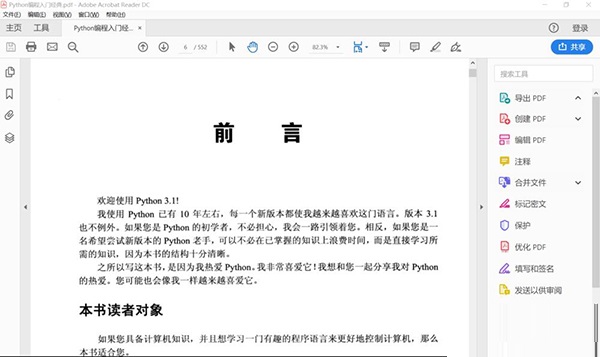
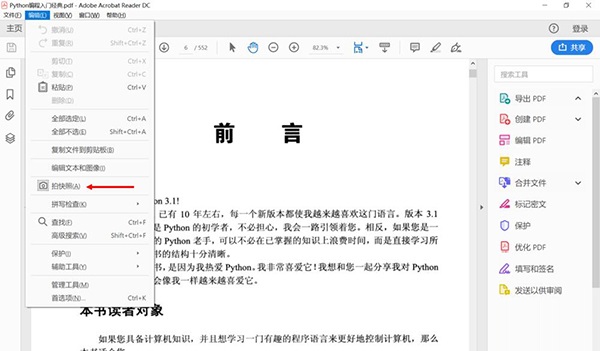
第二步:之后,单击下图红色箭头所指的“编辑”。

第三步:选择下图红色箭头所指的“拍快照”。
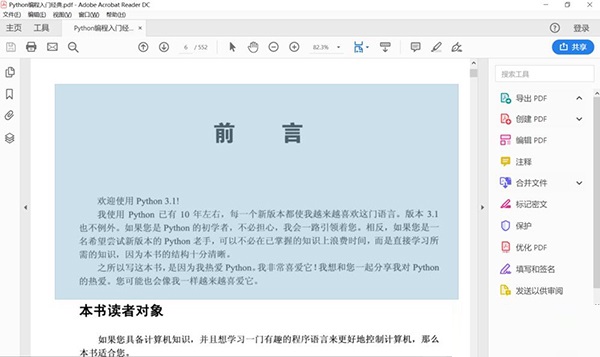
第四步:我们用鼠标选择需要截图的内容,如下图所示。
第五步:选择完会出现如下的提示框。
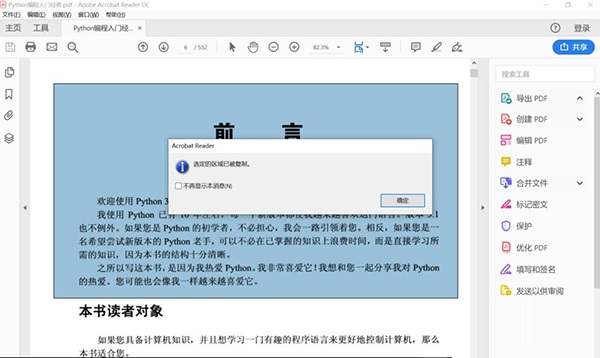
第六步:单击下图红色圈所示“确定”。
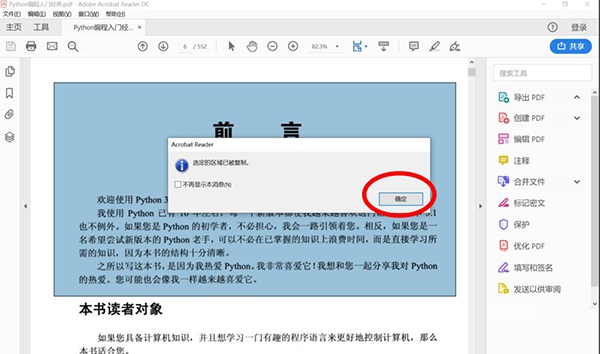
第七步:我们打开一个word文档,按ctrl+v就可以把截图放到文档里。

以上就是小编给大家带来的Adobe Acrobat Reader DC怎么截图的全部内容,希望能够帮助到大家哦。
热门推荐
-
浙舟PDF阅读编辑器
版本: 1.0.8.1220大小:150MB
浙舟PDF阅读编辑器是一款集PDF、OFD
深度编辑与多格式文件预览阅览于一体的轻量化专业办...
-
AoeReader txt阅读器
版本: 2017.10.1大小:14.26 MB
AoeReadertxt阅读器是一款主打高度自定义的专业TXT阅读器,专注为用户打造个性化阅读体验。软件支持自由修...
-
浙舟OFD阅读器
版本: 2.0.9.1011大小:83.8MB
浙舟OFD阅读器是一款专门用于阅读和处理OFD(OpenFixed-layoutDocument)格式文件的工具。OFD...
-
有声小说书屋
版本: 6.3大小:20MB
有声小说书屋是听听书打发无聊时光的软件,也许...
-
PPT阅读器
版本: 4.3.5.22大小:5.71MB
PPT阅读器官方版是一款专为办公场景设计的文档阅读工具。该软件能够帮助用户快速、便捷地浏览电脑上的Pow...


