Word 2013怎么制作二维码-Word 2013制作二维码的方法
时间:2022-05-04来源:华军软件教程作者:蓝瘦香菇
近日有一些小伙伴咨询小编Word 2013怎么制作二维码?下面就为大家带来了Word
2013制作二维码的具体方法,有需要的小伙伴可以来了解了解哦。
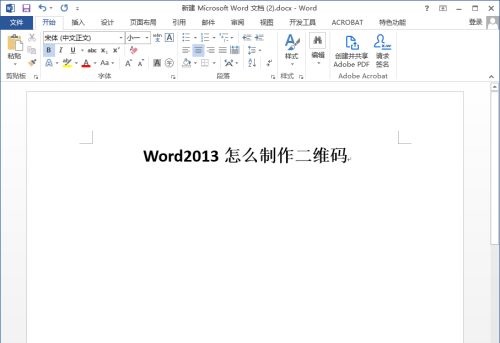
第一步:首先我们打开Word文档(如图所示)。
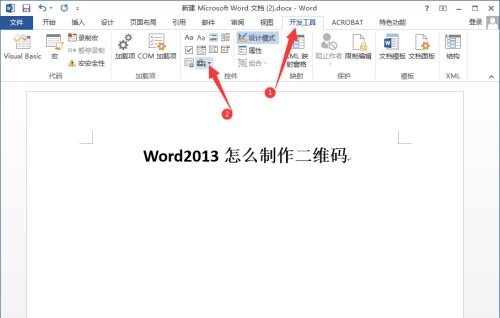
第二步:点击导航栏【开发工具】,选择【旧式工具】(如图所示)。
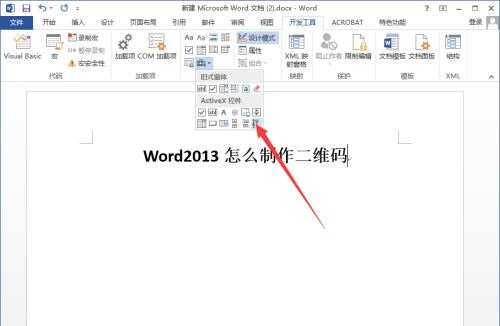
第三步:然后点击【其他控件】(如图所示)。
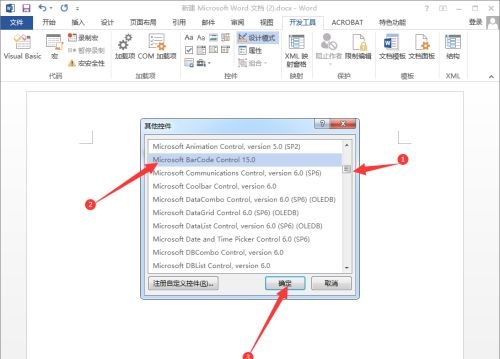
第四步:下拉菜单,找到【Microsoft Barcode Control 15.0】,点击确定(如图所示)。
第五步:我们点击条形码,然后点击属性(如图所示)。
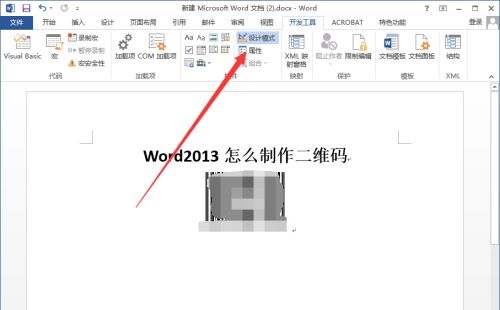
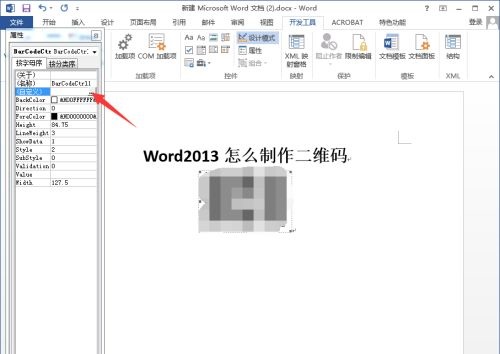
第六步:在弹出的对话框点击【自定义】(如图所示)。
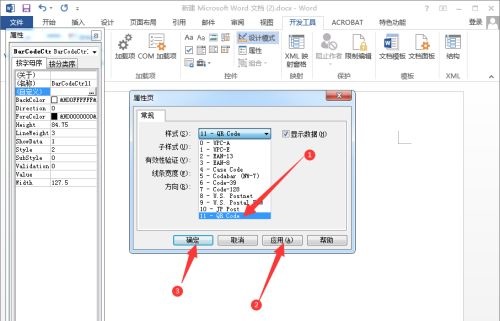
第七步:在属性页,选择11样式,点击应用,再点确定(如图所示)。
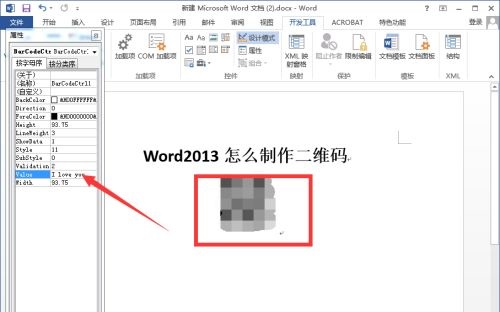
第八步:我们在属性页面点击【Value】,输入内容(如图所示)。
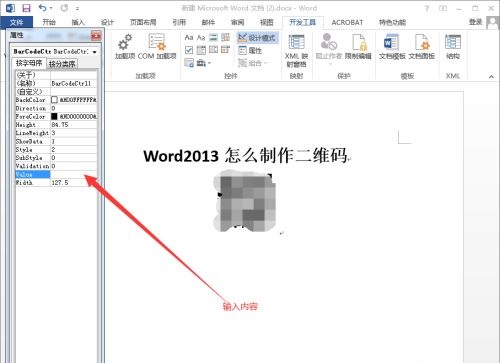
第九步:例如输入【I love you】,自动生成了二维码(如图所示)。
以上就是小编给大家带来的Word 2013怎么制作二维码的全部内容,希望能够帮助到大家哦。
热门推荐
-
ToDesk
版本: 4.10.1.0大小:95.5MB
ToDesk是一款专注于数据安全与合规性的远程控制解决方案,通过领先的网络技术搭建并运营自己的网络系统,拥...
-
ToDesk
版本: 4.10.1.0大小:138.80 MB
ToDesk最新版是一款实用且流畅的远程协助软件,通过ToDesk用户可以快速对同样安装了这款软件的用户进行远程...
-
ToDesk
版本: 4.10.1.0大小:101.93 MB
ToDesk是一款实用且流畅的远程协助软件,通过ToDesk用户可以快速对同样安装了这款软件的用户...
-
ToDesk
版本: 4.10.1.0大小:138.80 MB
ToDesk是一款专注于数据安全与合规性的远程控制解决方案,通过多层次安全防护与行业定制功能,满足金融、医...
-
飞砂宝盒
版本: v2.01.007大小:231MB
飞砂宝盒是弗莱沙科技推出的桌面整理与办公急救工具箱,专为白领及日常办公人群打造。软件将桌面悬浮面...