AutoCAD2014如何绘制网络圆柱体-绘制网络圆柱体的方法
时间:2022-05-01来源:华军软件教程作者:清晨
近日有一些小伙伴咨询小编AutoCAD2014如何绘制网络圆柱体?下面就为大家带来了AutoCAD2014绘制网络圆柱体的方法,有需要的小伙伴可以来了解了解哦。
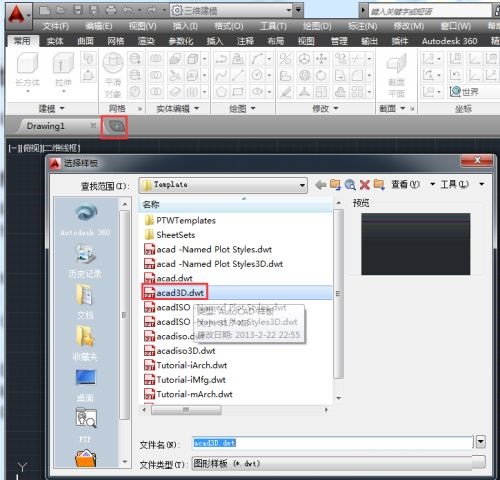
第一步:打开AutoCAD2014软件,在【选择样板】对话框中选择acad3D.dwt文件打开(如图所示)。
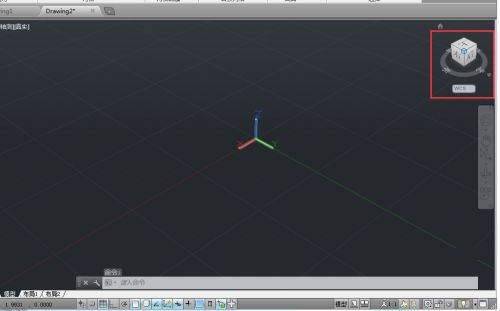
第二步:点击绘图区右上角的WCS小方块,调整好视角(如图所示)。
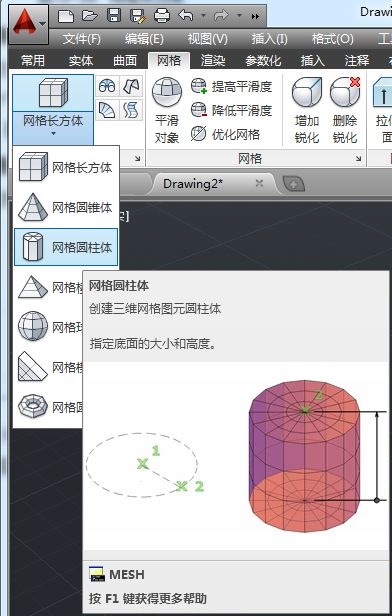
第三步:接着在菜单栏依次选择【网络】》【图元】》【网格圆柱体】选项(如图所示)。
第四步:在绘图区的空白区域单击鼠标左键指定【网格圆柱体】底面的中心点(如图所示)。
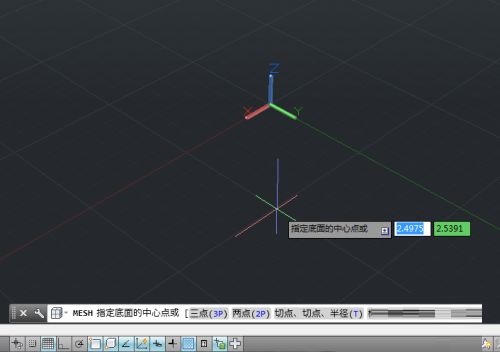
第五步:然后移动鼠标,确定【网格圆柱体】底面圆形的半径大小(如图所示)。
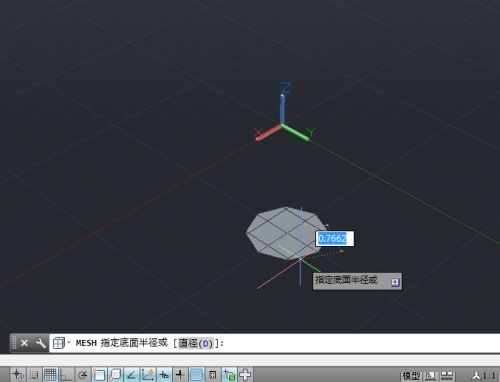
第六步:最后移动光标,拉出【网格圆柱体】的高度,在绘图区空白区域任意位置单击鼠标左键完成【网格圆柱体】的绘制(如图所示)。

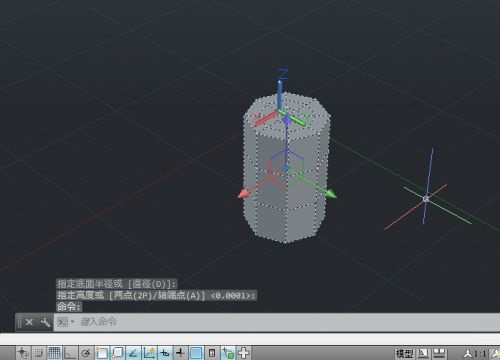
以上就是小编给大家带来的AutoCAD2014如何绘制网络圆柱体的全部内容,希望能够帮助到大家哦。
热门推荐
-
浩辰CAD看图王
版本: 10.5.0大小:5.1MB
浩辰CAD看图王是浩辰软件旗下集快速看图、DWG高级制图于一体的CAD工具,主打跨终端(手机/电脑/网页版)云端...
-
浩辰CAD看图王
版本: 10.5.0大小:5.1MB
浩辰CAD看图王是浩辰软件旗下集快速看图、DWG高级制图于一体的CAD工具,主打跨终端(手机/电脑/网页版)云端...
-
中望CAD个人版
版本: 2.2.1大小:944MB
中望CAD个人版是专门面向个人用户打造的专业级CAD软件,熟悉的用户界面和快捷命令,深度兼容原生...
-
-
SView
版本: 11.0.4大小:685.13 MB
SView 短评
VMwareWorkstation官方版作为成熟桌面虚拟化软件,图形交互界面简洁直观,嵌套虚拟...