WinRAR压缩软件怎么加密压缩文件-WinRAR加密压缩文件教程
时间:2024-05-11来源:华军软件教程作者:葫芦娃
WinRAR压缩软件是可以给压缩文件进行加密的,那么究竟是怎么操作的呢?下面小编就为大家带来了WinRAR加密压缩文件教程哦,大家一起来看看吧。
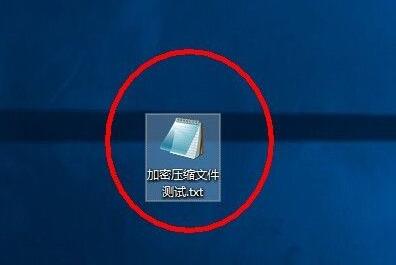
第一步:单击鼠标右键在桌面,选择新建一个文本文档作为测试用。

第二步:新建完文本文档,将其名字命名为“加密压缩文件测试”。
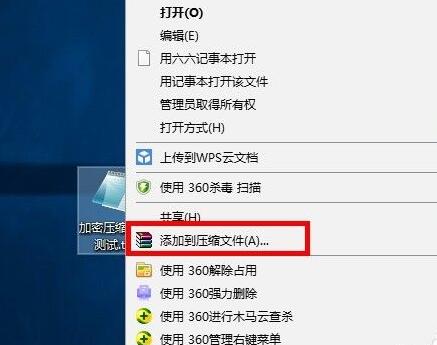
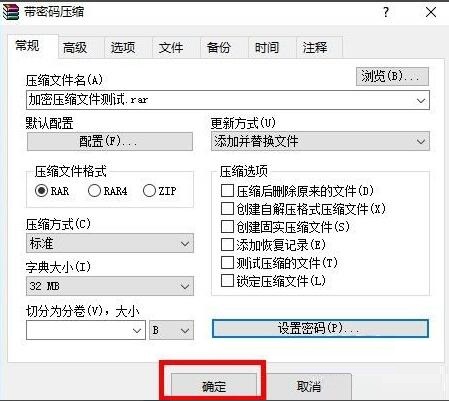
第三步:单击鼠标右键在文件处,选择“添加到压缩文件”,这里千万不要选错了,选成直接压缩的话就不能加密码了。
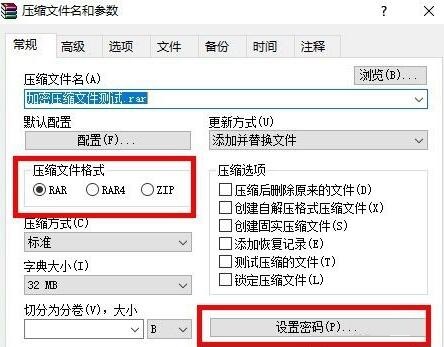
第四步:这里可以看到我们在压缩过程中可以选择要压缩完文件的格式,这里默认就好,看右边有个“设置密码”的选项,我们点进去。
第五步:需要输入一个密码进行加密,这里请输入一个您能记得住的密码,点击确定。
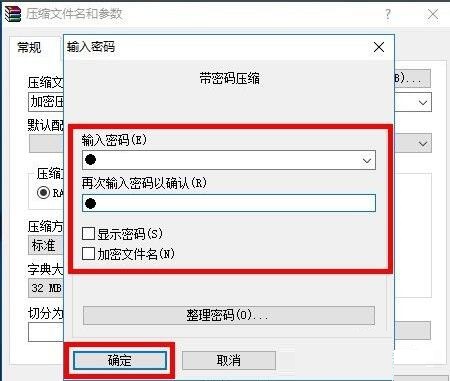
第六步:加密完成后,直接点击确定文件就开始压缩了,压缩完成后,如果我们需要加压的时候,压缩文件就会弹出窗口提示我们先输入密码,这样就完成加密了。
以上就是小编带来的WinRAR加密压缩文件教程,大家一起来看看吧。
热门推荐
-
嗨格式压缩大师
版本: v1.17.0.1大小:1.91MB
嗨格式压缩大师是一款操作简洁易用的文件压缩工具,支持视频、图片、PDF、Word、PPT及GIF
等多类文件压...
-
嗨格式压缩大师
版本: v1.17.0.1大小:1.91MB
嗨格式压缩大师官方版是适配Windows平台的专业文件压缩工具,支持视频、图片、PDF、Word、PPT
五大类文...
-
芊荨压缩
版本: 2.0.0大小:53.6MB
支持对ZIP、RAR、7Z等主流压缩文件格式进行压缩和解压操作,还支持对图片(如png,jpg等格式)、视...
-
winrar
版本: v7.20大小:3.84MB
WinRAR最新美化版是一款专业且实用的压缩解压软件,凭借优化的视觉界面和流畅的操作,成为文件管理的理想选择...
-
winrar
版本: v7.20大小:3.84MB
WinRAR是一款经典无广告的压缩文件管理工具,作为多数电脑系统自带的必备软件,专注于为用户提供高效的文件压...