WinRAR压缩软件右键菜单不见了怎么办-右键菜单不见了解决办法
时间:2025-04-29来源:华军软件教程作者:艾小魔
近日有不少小伙伴反映自己遇到了WinRAR压缩软件右键菜单不见了这种情况,该怎么办呢?下面小编就为小伙伴们讲解一下关于WinRAR压缩软件右键菜单不见了解决办法哦,希望可以帮助到各位小伙伴哦。

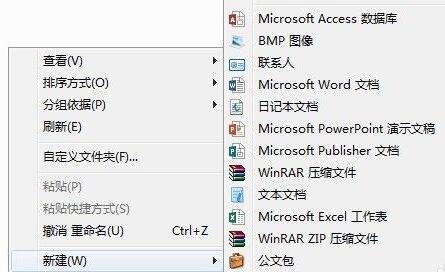
出现如图文件右键菜单无WinRAR压缩项,新建菜单正常的情况;

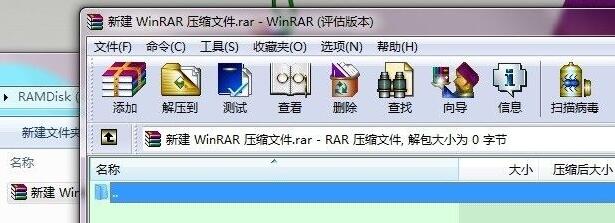
首先,可以打开WinRAR压缩软件,或新建空包再打开,WinRAR程序界面如图;
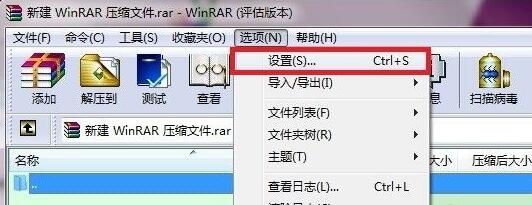
然后,点击工具栏上“选项”下的设置,或直接快捷键“Ctrl+S”打开设置界面;
接着,从默认常规选项卡切换到最后一项“综合”,单击打开“上下文菜单项目”按钮;
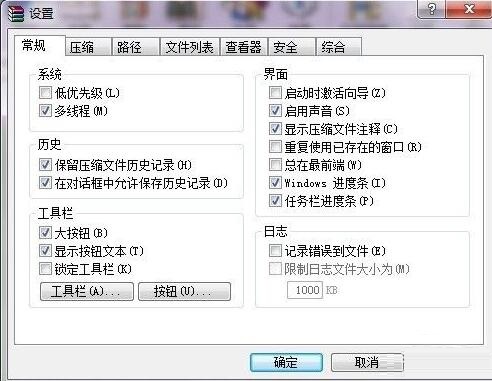
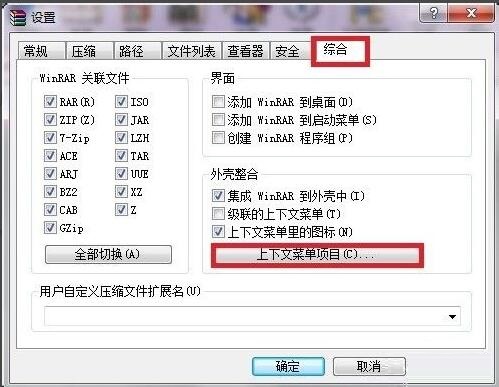
建议勾选图中三项,“解压到当前文件夹、解压到<文件夹>”和“添加到<压缩文件名称>”,点击“确定”按钮,完成设置;

最后,右键菜单、右键解压菜单恢复正常。
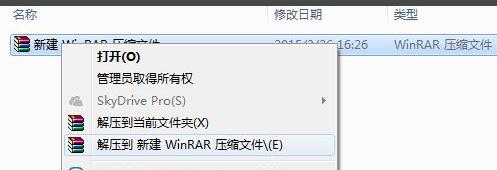

以上就是WinRAR压缩软件右键菜单不见了解决办法,有遇到相同情况的朋友赶快来看看吧。
热门推荐
-
2345好压
版本: 6.6.0.11316大小:34.85MB
是二三四五推出的国产免费压缩解压工具,面向Windows平台,支持数十种压缩格式,集合压缩、解压、加密、分卷...
-
2345好压
版本: 6.6.0.11316大小:34.85MB
2345好压是由上海二三四五网络控股集团股份有限公司自主研发的一款国产压缩解压工具。作为一款完全免费的...
-
2345好压
版本: 6.6.0.11316大小:34.89 MB
2345好压软件介绍
2345好压是国内自主研发的最大的免费压缩软件,拥有3.5亿用户,运用了多线程技术,压...
-
2345好压
版本: 6.6.0.11316大小:34.9MB
2345好压电脑版是一款强大的压缩文件管理器,其在多个方面都展现出了卓越的性能。特别是2345好压,相比其他压...
-
2345好压
版本: 6.6.0.11316大小:34.89 MB
2345好压(HaoZip)是完全免费的新一代压缩软件,2345好压软件能轻松解压缩多种压缩格式,包括ZIP、7z、RAR等,HaoZ...