Everything怎么开启显示托盘图标-开启显示托盘图标的方法
时间:2022-03-28来源:华军软件教程作者:怪兽
近日有一些小伙伴咨询小编Everything怎么开启显示托盘图标?下面就为大家带来了Everything开启显示托盘图标的方法,有需要的小伙伴可以来了解了解哦。
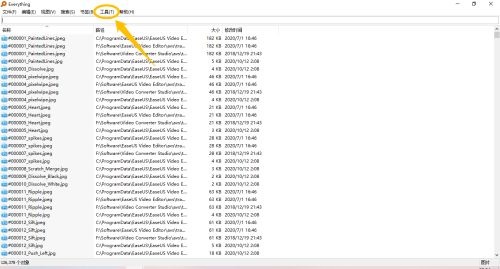
第一步:在“Everything”主界面中,点击上方的“工具(T)”菜单项(如图所示)。
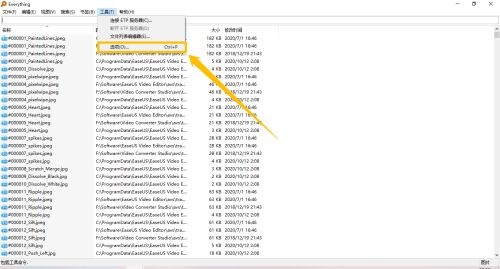
第二步:点击上方的“工具(T)”菜单项后,在展开的下拉框中选择“选项(O)...”选项(如图所示)。
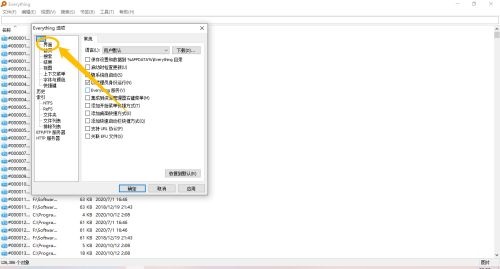
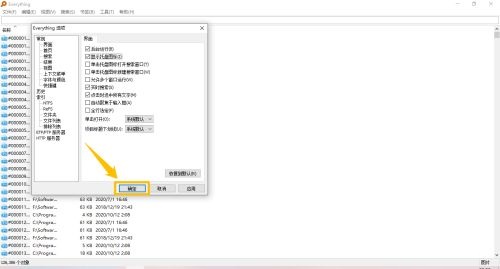
第三步:在“Everything 选项”界面中,点击左侧的“常规 > 界面”选项(如图所示)。
第四步:在“常规 > 界面”选项中,勾选“显示托盘图标(I)”选项的勾选开关(如图所示)。

第五步:“显示托盘图标(I)”选项显示为“√”状态后,点击下方的“确定”按钮,这样就成功开启显示托盘图标了(如图所示)。
以上就是小编给大家带来的Everything怎么开启显示托盘图标的全部内容,希望能够帮助到大家哦。
热门推荐
-
金舟视频压缩软件
版本: 2.6.7大小:46.4 MB
金舟视频压缩软件是一款实用的多媒体体积压缩工具,主打视频与GIF动态图压缩服务,兼容MP4、AVI等各类主流格...
-
Microsoft Project
版本: 4.3.5.21大小:5.71MB
MicrosoftProject2016是由微软推出的一款项目管理工具。Project2016很容易操作,让用户轻松高效地进行项...
-
WinMerge(文件比较工具)
版本: v2.16.52.2大小:11.73MB
WinMerge是一款Windows平台开源免费的文件/文件夹差异对比与合并工具,支持文本、图像、表格、归档文件...
-
WinMerge
版本: v2.16.54.2大小:14.22MB
WinMerge是一款免费开源的文件与文件夹比较/合并工具,专为Windows系统设计,支持文本、二进制、图像、表...
-
悦库企业网盘
版本: 7.2.1大小:790MB
悦库企业网盘是一款私有部署的企业级文件管理系统,实现安全存储、文件共享、权限管控、协同编辑等功能,帮企...