Everything如何快速搜索硬盘文件名-快速搜索硬盘文件名的方法
时间:2022-03-28来源:华军软件教程作者:常山造纸农
近日有一些小伙伴咨询小编Everything如何快速搜索硬盘文件名?下面就为大家带来了Everything快速搜索硬盘文件名的方法,有需要的小伙伴可以来了解了解哦。
第一步:点击打开Everything桌面图标,显示程序正在检索硬盘,请耐心等待,依据硬盘文件数量多少而定,时间可能稍长(如图所示)。

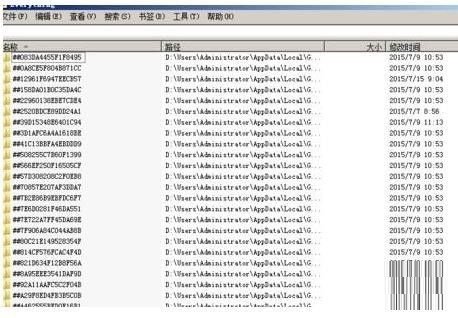
第二步:检索完成之后出现文件及文件夹列表(如图所示)。
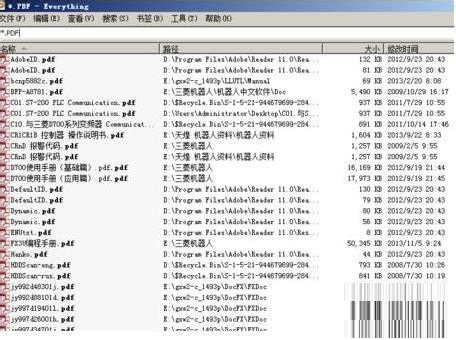
第三步:要搜索什么直接在输入框中输入关键字,例如要查看硬盘上所有的PDF文档,在输入框中输入*.pdf(如图所示)。
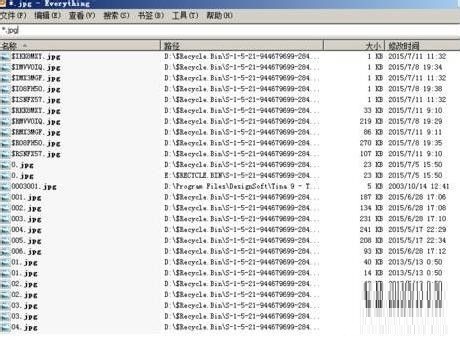
第四步:查找完直接在输入框中删除关键字即可重新查找,如果要查找所有JPG格式的图片,只要输入*.jpg(如图所示)。
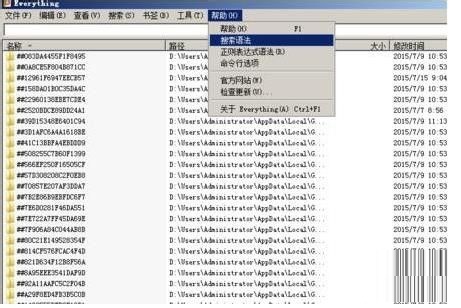
第五步:Everything自带有搜索说明,点击 帮助"> 搜索语法(如图所示)。
以上就是小编给大家带来的Everything如何快速搜索硬盘文件名的全部内容,希望能够帮助到大家哦。
热门推荐
-
E8电子发票管理软件
版本: 2.3大小:65MB
E8电子发票管理软件,作为新一代财税管理解决方案,专为解决企业在电子发票全生命周期管理中的核心痛...
-
iMazing
版本: 3.6.2大小:165 MB
iMazingformac是Macos平台上的一款帮助用户管理手机的Mac手机助手,iMazingformac是能力...
-
智压通SmartSlim
版本: 0.7.9大小:21MB
SmartSlim智压通是广州丑梨数据科技有限公司开发的跨平台文件压缩软件。与7-Zip、WinRAR...
-
迅读PDF大师
版本: 3.6.2.3大小:15 MB
迅读PDF大师最新版是一款专为PDF文件打造阅读软件。它体积小巧,启动速度快,占用内存少,兼容AdobeReader格...
-
迅读PDF大师
版本: 3.6.2.3大小:15.36MB
迅读PDF大师是一款国产PDF文档阅读与处理软件,以小而美著称。软件启动速度极快,占用内存极少,界面采用...