word制作侧面标签的详细步骤
时间:2022-03-11来源:华军软件教程作者:艾小魔
word一直都是很多办公朋友都在使用的一款软件,绘制表格非常方便的。今天小编就带来了有关word制作侧面标签的详细步骤,一起来看看吧。希望对大家有帮助哟!
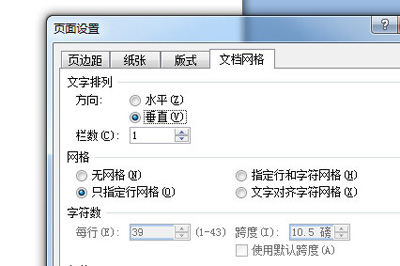
点击双击上方的标尺栏,在弹出的页面设置中,选择【文档网络】,文字排列方向设置为【垂直】。
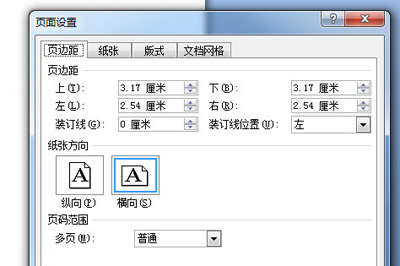
点击【页边距】,纸张方向设置为【横向】。
点击确定后,文本光标就跑到右边去啦,然后我们输入文本即可,一个侧面标签就制作完成了。
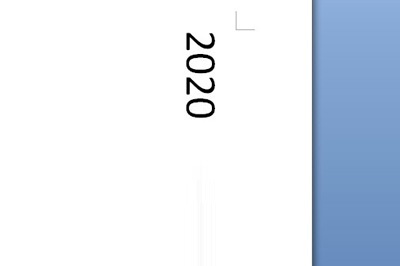
但是输入的数字文本都是竖着的,不太好看该怎么办呢。
这时要选择数字,然后选择上方菜单的【纵横混排】。
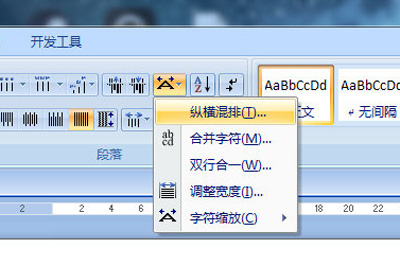
最后数字就会回归横向排版啦。
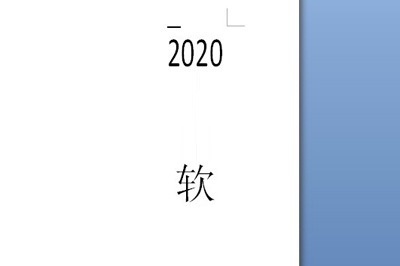
以上这里为各位分享了word制作侧面标签的详细步骤。有需要的朋友赶快来看看本篇文章吧。
热门推荐
-
-
MAKA
版本: 7.0.0大小:33748KB
MAKA是一款轻量化H5与海报在线设计工具,主打拖拽式简易编辑,拥有海量场景化模板与素材资源,无需专业设计...
-
GitMind思维导图
版本: 1.1.1.6大小:2.04 MB
GitMind思维导图是一款功能实用的思维导图工具,适配办公、学习等多场景使用需求,采用全中文界面设计,操作便...
-
MindNow思维导图
版本: 3.6.1.3大小:3.5MB
MindNow思维导图官方版是一款专业高效的思维导图软件,最新版提供海量优质模板,支持快速制作逻辑图、思维导...
-
MindMaster(多平台思维导图)
版本: 4.5.14.9大小:120 MB
MindMaster(多平台思维导图)是一款多平台适配的专业思维导图工具,支持Windows、Mac、iOS、Android及网页端...