Photoshop制作金色毛笔字的操作步骤
时间:2022-03-09来源:华军软件教程作者:点心
Photoshop如何制作金色毛笔字?相信有的朋友还不太了解,而今日笔者就为大伙提供了Photoshop制作金色毛笔字的操作步骤,有需要的朋友一起来看看吧。
准备好两个素材,一个是毛笔字图片,一个是金色素材背景。
以下面这张毛笔字图片为例。

点击上方【选择】-【色彩范围】,在色彩范围中我们用吸管吸取黑色的毛笔字,然后调整颜色容差,使其了可以全部毛笔字为止。
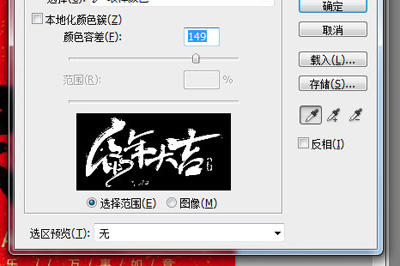
选择好后按CTLR+J将毛笔字单独提取出一个图层出来。新建一个文档,将毛笔字复制到里面,并将金色素材的图片拖入到其中。
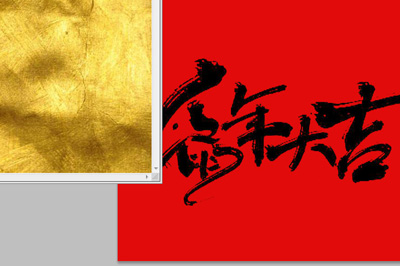
最后将金色素材的图层创建剪贴蒙板,一张金色的毛笔字图片就制作好了。

快来学习学习Photoshop制作金色毛笔字的操作步骤吧,一定会帮到大家的。
热门推荐
-
FFotoSketcher
版本: v3.98大小:13.65 MB
FFotoSketcher绿色版是一款相当专业的相片转素描辅助工具,FFotoSketcher最新版功能强悍,可以帮助用户将任何...
-
FotoSketcher 官方中文版
版本: v3.98大小:8408KB
FotoSketcher中文版是一款很简便且强大的图片素描化工具,界面简洁明晰、操作方便快捷。FotoSk...
-
Schematic
版本: 3.20 官方版大小:3.89MB
Schematic官方版是一款相当出色的示意性绘图工具。Schematic最新版软件功能强劲,可以帮助用户以图表清晰的...
-
Illustrator CS6
版本: 5.2.0.17大小:2.04 MB
IllustratorCS6是Adobe公司于2012年发布的第16代专业矢量图形编辑软件,凭借其性能提升、界面优化...
-
Blender
版本: 4.5.4大小:344.15 MB
Blender是一款开源、跨平台的免费3D创作软件,集建模、雕刻、动画、渲染、视频编辑、合成等功能于一体,广...