AutoCAD2014如何绘制镜像图形-绘制镜像图形的方法
时间:2022-03-08来源:华军软件教程作者:Neal
近日有一些小伙伴咨询小编AutoCAD2014如何绘制镜像图形?下面就为大家带来了AutoCAD2014绘制镜像图形的方法,有需要的小伙伴可以来了解了解哦。
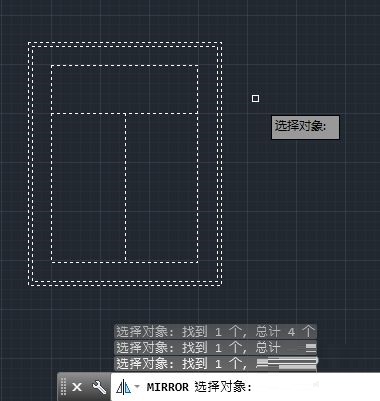
第一步:执行【镜像】命令,根据提示,选中需要镜像的图形对象(如图所示)。
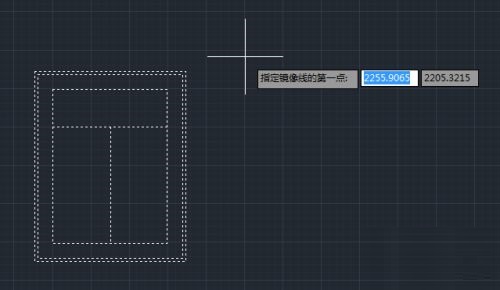
第二步:选中镜像轴线的起点,点击鼠标左键,这里按照左右对称进行选择(如图所示)。
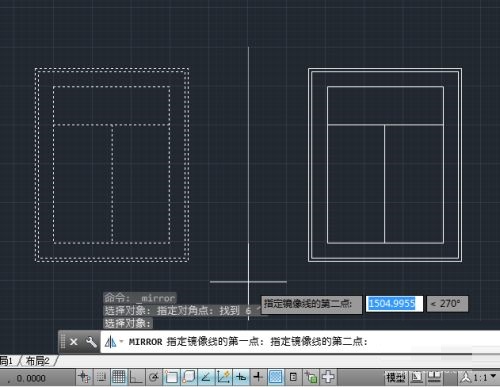
第三步:接着选中镜像轴线的端点,点击鼠标左键(如图所示)。
第四步:接着选中是否删除原图形,这里输入“N”不删除(如图所示)。
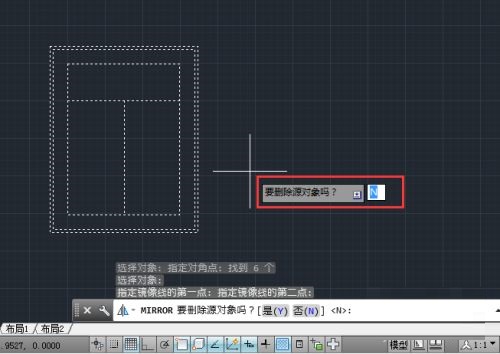
第五步:最后就成功绘制镜像图形了(如图所示)
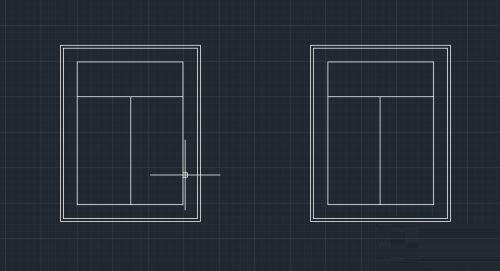
以上就是小编给大家带来的AutoCAD2014如何绘制镜像图形的全部内容,希望能够帮助到大家哦。
热门推荐
-
中望CAD个人版
版本: 2.2.1大小:944MB
中望CAD个人版是专门面向个人用户打造的专业级CAD软件,熟悉的用户界面和快捷命令,深度兼容原生...
-
-
浩辰CAD看图王
版本: 10.4.0大小:5.1MB
浩辰CAD看图王是浩辰软件旗下集快速看图、DWG高级制图于一体的CAD工具,主打跨终端(手机/电脑/网页版)云端...
-
浩辰CAD看图王
版本: 10.4.0大小:5.1MB
浩辰CAD看图王是浩辰软件旗下集快速看图、DWG高级制图于一体的CAD工具,主打跨终端(手机/电脑/网页版)云端...
-
SView
版本: 11.0.4大小:685.13 MB
SView 短评
VMwareWorkstation官方版作为成熟桌面虚拟化软件,图形交互界面简洁直观,嵌套虚拟...