小伙伴们知道AutoCAD2014如何绘制六角螺母俯视图吗?今天小编就来讲解AutoCAD2014绘制六角螺母俯视图的方法,感兴趣的快跟小编一起来看看吧,希望能够帮助到大家呢。
第一步:打开AutoCAD2014,选择【直线】选项,绘制两条相互垂直的辅助线。选择【默认】》【特性】》【线型】选项,在展开的列表中选择【其他】选项,打开【线型管理器】对话框(如图所示)。
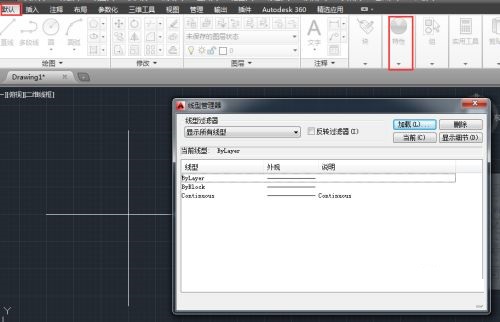
第二步:单击【加载】按钮,打开【加载或重载线型】对话框,选择点划线的线型,单击【确定】按钮返回。选中点划线,单击【确定】按钮即可(如图所示)。
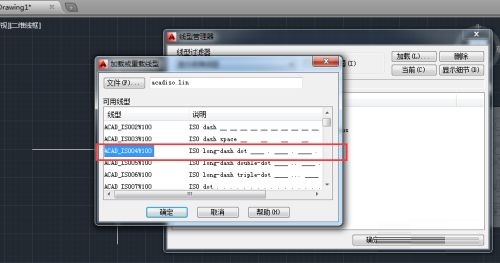
第三步:选中两条垂直线,再次执行【常用】》【特性】》【线型】选项,在展开的列表中选择点划线(如图所示)。
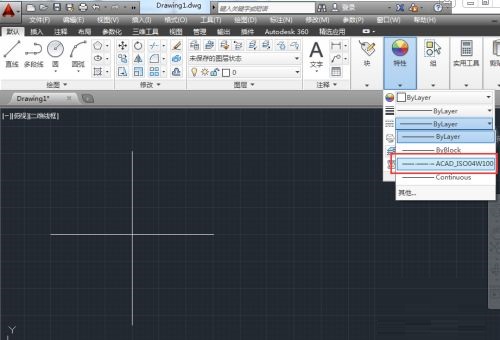
第四步:选中这两条直线,依次选择【常用》【特性】》【对象颜色】选项,在展开的列表中选择红色,完成颜色转换(如图所示)。
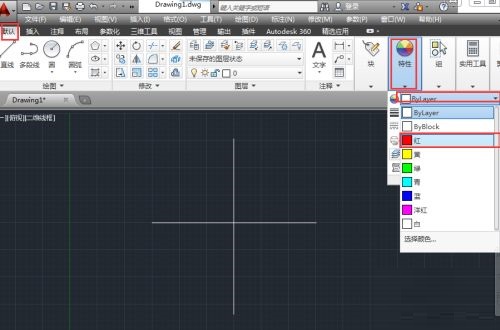
第五步:选择【默认】》【绘图】》【多边形】选项,根据命令行提示,输入多边形数6,然后捕捉两条垂直线的交点,并选择【外切于圆】选项(如图所示)。
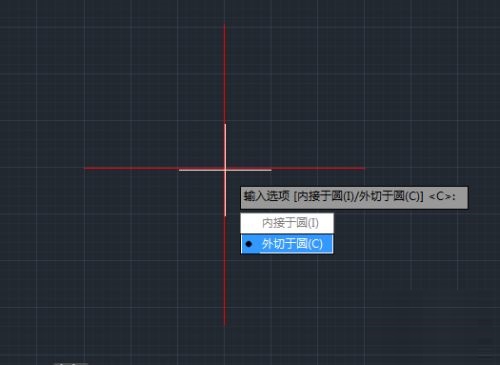
第六步:移动光标,并在命令行中输入圆半径值,100,按回车,完成绘制(如图所示)。
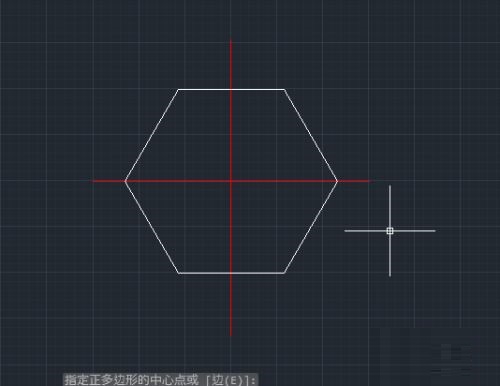
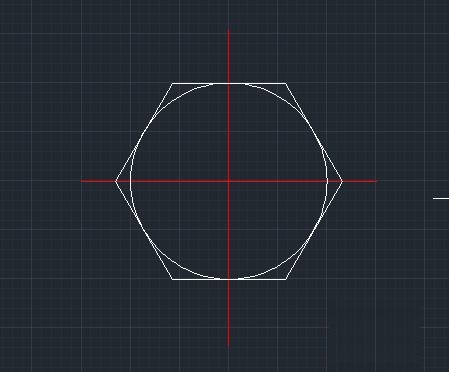
第七步:选择【圆】选项,捕捉垂直线交点,绘制半径为100mm的圆(如图所示)。
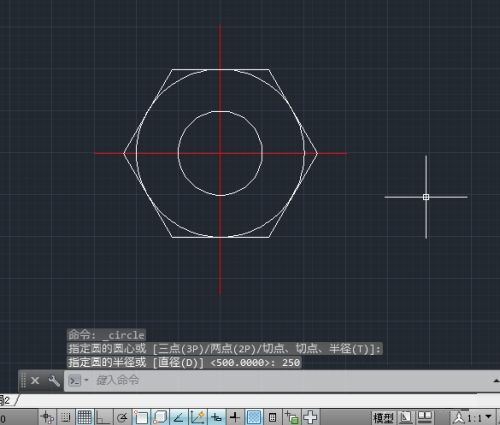
第八步:同样选择【圆】选项,捕捉圆心点,绘制半径为50mm的圆(如图所示)。
以上就是小编给大家带来的AutoCAD2014如何绘制六角螺母俯视图的全部内容,希望能够帮助到大家哦。