AutoCAD2014如何进行边界填充-边界填充的方法
时间:2022-03-08来源:华军软件教程作者:艾小魔
很多人不知道AutoCAD2014如何进行边界填充?今日为你们带来的文章是AutoCAD2014进行边界填充的方法,还有不清楚小伙伴和小编一起去学习一下吧。
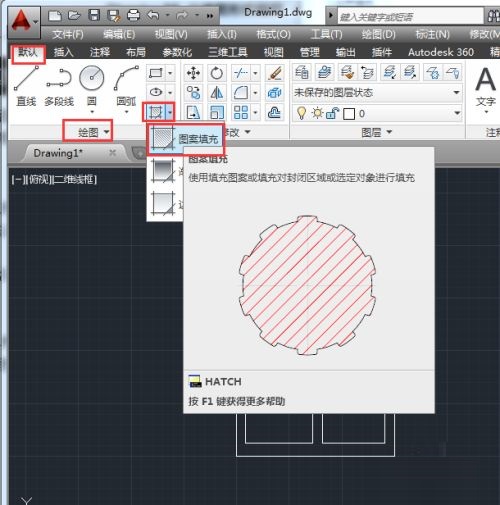
第一步:在菜单栏依次选择【默认】》【绘图】》【图案填充】,打开【图案填充创建】选项卡(如图所示)。
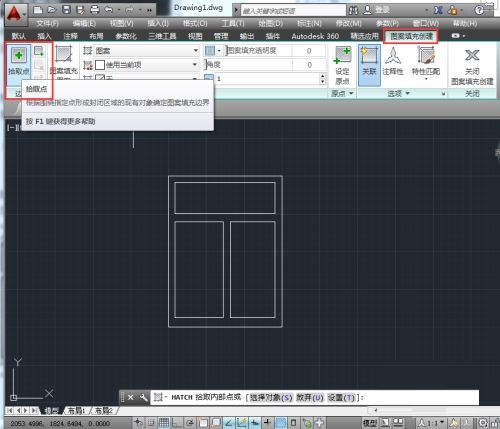
第二步:使用【拾取点】创建:在【图案填充创建】功能面板中,选择【边界】》【拾取点】选项(如图所示)。
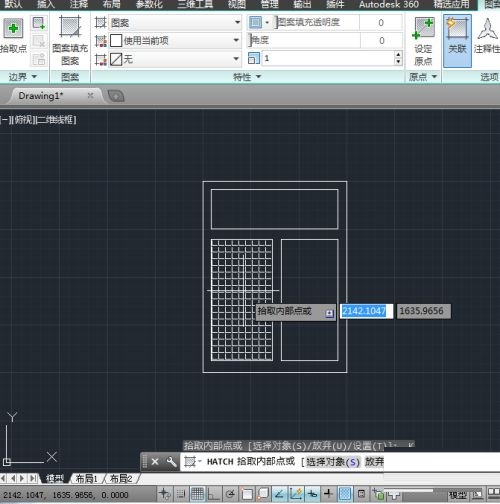
第三步:然后在图形中指定填充点,按回车键,即可完成创建(如图所示)。
第四步:使用【选择边界对象】创建,同样在【图案填充创建】功能面板中,选择【边界】》【选择边界对象】选项(如图所示)。
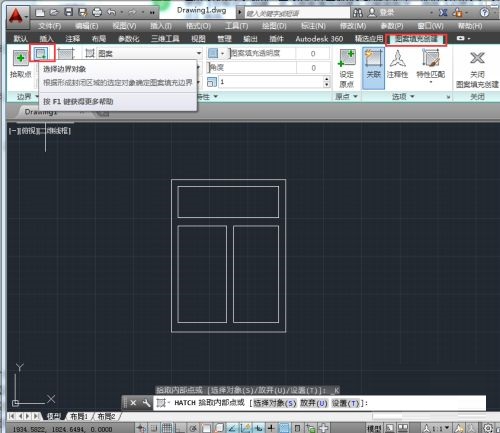
第五步:然后在绘图区中,选择所需填充的边界线段,按回车键,即可(如图所示)。
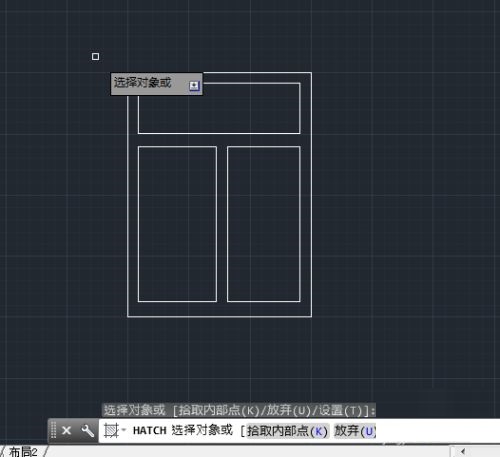
第六步:最后填充完成(如图所示)。

以上就是小编给大家带来的AutoCAD2014如何进行边界填充的全部内容,希望能够帮助到大家哦。
热门推荐
-
酷家乐
版本: 12.4.4大小:58.85MB
酷家乐电脑版是一款时下非常流行的室内装修设计软件。它拥有全国最新最全的3D户型图库,用户可轻松调用并DI...
-
酷家乐3D室内装修设计软件 64位
版本: 12.4.4大小:71.6 MB
酷家乐3D室内装修设计软件是一款专业的室内设计工具,可帮助用户快速产出装修设计方案。软件覆盖全国100个...
-
元图数创CAD算审通
版本: 1.0.0.14 官方版大小:34MB
元图数创CAD算审通是面向工程领域的一站式CA...
-
浩辰CAD
版本: 26.2.0.1227大小:509MB
浩辰CAD是一款广受欢迎的专业CAD设计工具。官方版采用国际先进的数据处理引擎,功能强大,全面兼容主流CAD图...
-
浩辰CAD 2024
版本: 26.0.0.0大小:509MB
浩辰CAD2026是一款具有自主核心技术、国际领先、可以完美平替AutoCAD的2DCAD平台软件。深度...