Adobe Photoshop Lightroom文件格式怎么设置为PSD-设置为PSD的方法
时间:2022-03-03来源:华军软件教程作者:Neal
近日有一些小伙伴咨询小编Adobe Photoshop Lightroom文件格式怎么设置为PSD?下面就为大家带来了Adobe Photoshop
Lightroom文件格式设置为PSD的方法,有需要的小伙伴可以来了解了解哦。
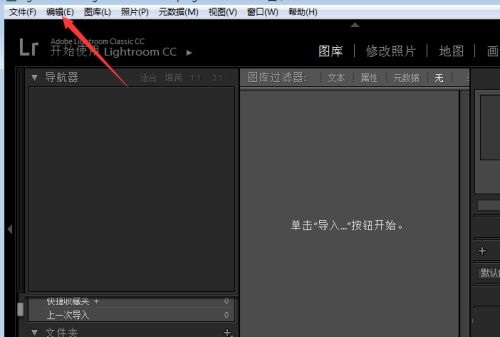
第一步:点击菜单中编辑菜单(如图所示)。
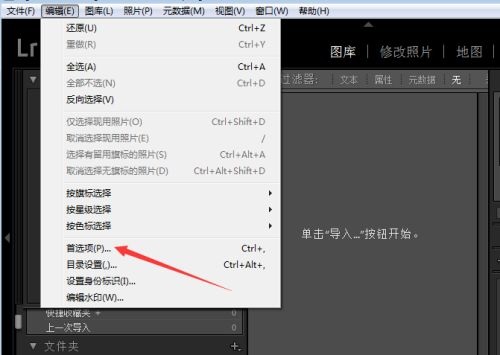
第二步:弹出了下拉菜单选中为首选项(如图所示)。
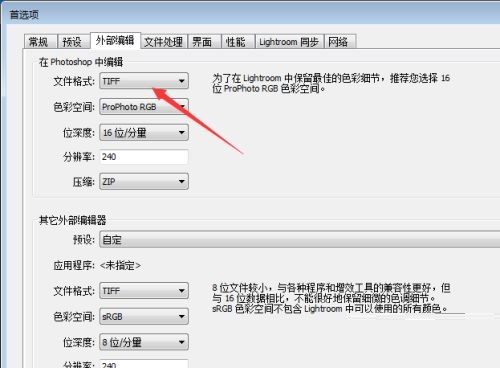
第三步:点击文件格式选项(如图所示)。
第四步:弹出了下拉菜单选中为PSD选项(如图所示)。
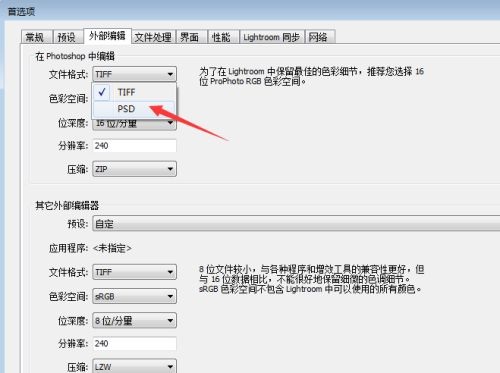
第五步:选中为PSD选项之后,点击确定按钮(如图所示)。
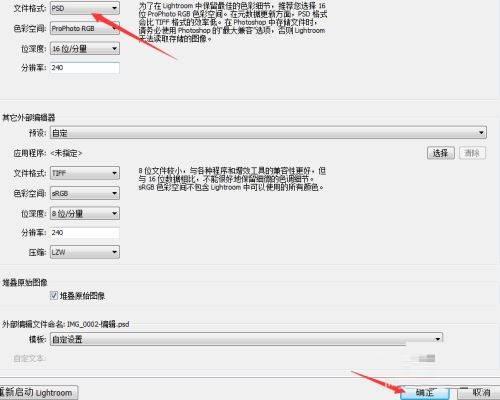
以上就是小编给大家带来的Adobe Photoshop Lightroom文件格式怎么设置为PSD的全部内容,希望能够帮助到大家哦。
热门推荐
-
Topaz Gigapixel AI
版本: v8.4.4大小:497.01 MB
TopazGigapixelAI是TopazLabs公司开发的专业图像无损放大软件,依托先进人工智能与深度学习算法,可对图片...
-
Topaz Gigapixel AI中文
版本: v8.4.4大小:497.01 MB
TopazGigapixelAI中文最新版是一款专业高效的AI图片无损放大工具,采用智能AI算法优化图像画质,可对图片进...
-
硕思logo设计师 个人版
版本: 3.5大小:19.3 MB
硕思logo设计师个人版是专为个体经营者、内容创作者及小型项目需求打造的桌面端标识创作工具。它剥离了...
-
酷家乐智能效果图设计软件
版本: 1.0.0大小:51.33MB
酷家乐智能设计软件是一款非常实用的室内家居自动设计搭配软件,AI辅助方案设计,操作0门槛,直接搜索任意户型,...
-
酷家乐3D建模造型软件
版本: 12.4.4大小:64.9MB
酷家乐3D建模造型软件是三维设计领域的佼佼者,以操作简便、功能全面著称。它支持SU模型与CAD文件无缝导入,...


