Adobe Photoshop Lightroom如何删除预设-删除预设的方法
时间:2022-03-02来源:华军软件教程作者:小鱼儿
近日有一些小伙伴咨询小编Adobe Photoshop Lightroom如何删除预设?下面就为大家带来了Adobe Photoshop
Lightroom删除预设的方法,有需要的小伙伴可以来了解了解哦。
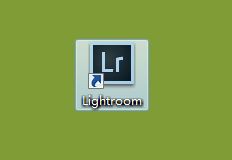
第一步:首先打开Lightroom软件,进入软件界面(如图所示)。
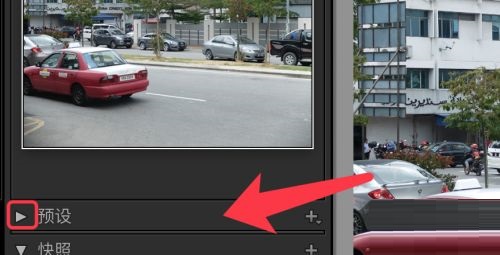
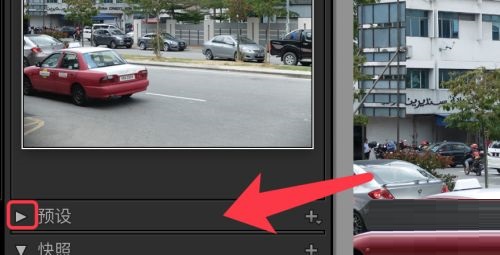
第二步:然后找到左侧预设面板,点击三角号展开(如图所示)。
第三步:点击面板右侧的加号,选择管理预设(如图所示)。
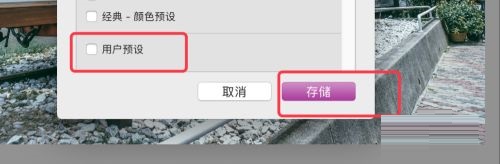
第四步:去掉要删除的预设勾选,点击储存。下次需要时勾选即可(如图所示)。
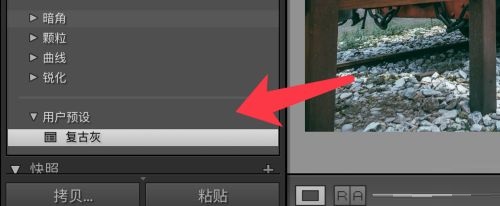
第五步:如果要永久删除,点击选择要删除的(如图所示)。
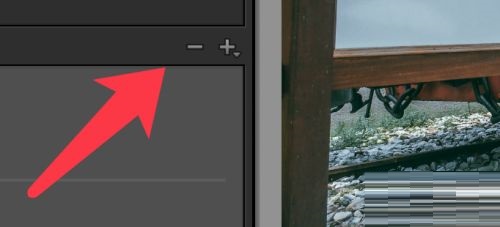
第六步:点击面板右上角的减号按钮(如图所示)。
第七步:弹出的永久删除对话框,点击确认(如图所示)。

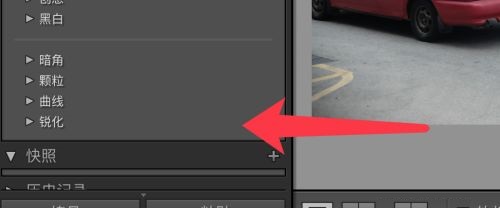
第八步:最后预设删除完成(如图所示)。
以上就是小编给大家带来的Adobe Photoshop Lightroom如何删除预设的全部内容,希望能够帮助到大家哦。
热门推荐
-
好哈屏幕画笔软件
版本: 2.1.7.2034大小:40.11MB
好哈屏幕画笔是一款功能丰富、操作简便的电脑屏幕演示工具,它能够将电脑屏幕转变为电...
-
csp绘画软件
版本: v4.2.0.0大小:454.92 MB
CSP绘画软件电脑版是一款专业数字绘画软件,它集插画、漫画、动画创作于一体,以自然绘画手感、专业漫画工具...
-
Adobe Zii(Mac激活工具)
版本: v3.0 苹果版大小:2.04 MB
AdobeZii是一款适用于mac上的一键Adobe软件破解工具,AdobeZii最新版来袭,能完美支持AdobeCC2015、Adobe...
-
码剑客图标转换器
版本: v1.0.12大小:30.06MB
码剑客图转器码剑客图转器是微软商店正版、完全免费、可离线使用、无广告的多平台标准图标一...
-
元览照片助手
版本: 1.0.0大小:29MB
元览照片助手是一款永久免费的Windows照片自动分类整理软件。支持横版/竖版智能识别,一键按分...