word页面中绘制横线的详细教程
时间:2022-03-02来源:华军软件教程作者:艾小魔
对于很多新手伙伴来说,在word页面中绘制横线来说还是有一定难度的,那么word页面中如何绘制横线呢?下面小编就为大家分享了word页面中绘制横线的详细教程,有需要的朋友快来看看吧!
一:利用“U”绘制下划线
1、点击工具栏的 U 图标,或者按下快捷键Ctrl+U
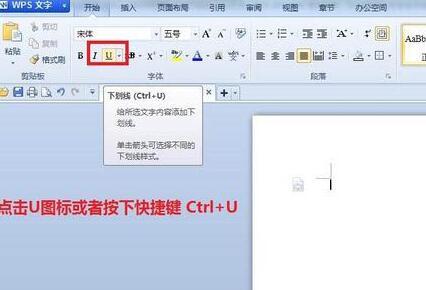
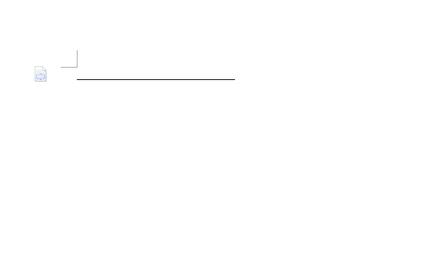
2、一直按 空格键,页面上就会一直刷出横线了
二:使用绘图工具绘制横线
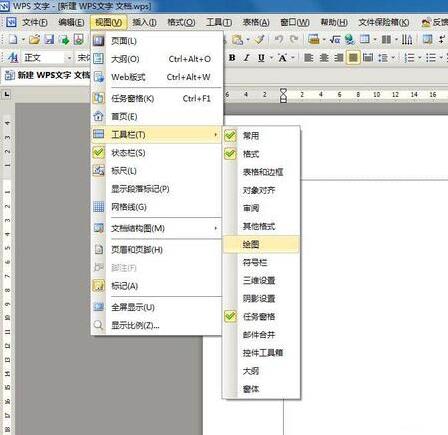
鼠标左键单击菜单栏的 视图-->工具栏-->选择 绘图
或直接点击插入-形状,选择线条图标。
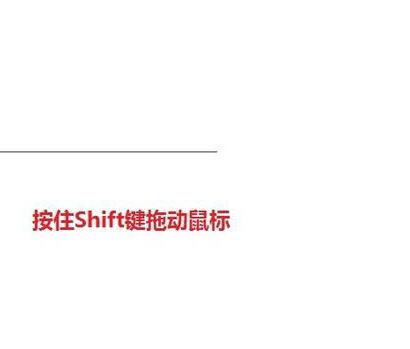
按住键盘上的Shift按键,拖动鼠标即可画出直线。
三:输入三个“-”和“=”然后回车
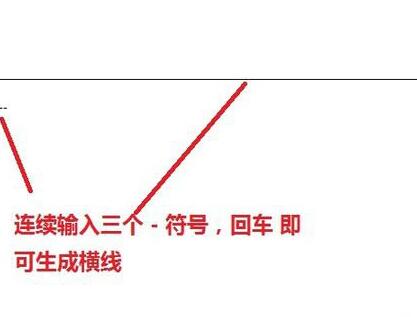
在页面连续输入三个输入三个“-”然后回车 ,即可生成单横线。
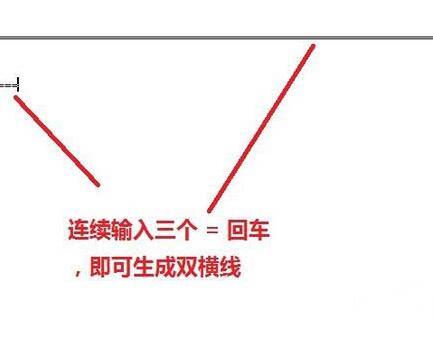
连续输入三个 “=”回车 ,即可生成双横线。
注意
注意Shift键的运用
还不了解word页面中绘制横线的相关操作的朋友们,不要错过小编带来的这篇文章哦。
热门推荐
-
天翼云会议PC客户端
版本: 3.0.30.3030大小:173.48 MB
天翼云会议PC端依托5G
专线作为专属传输通道,可高效保障会议会话数据稳定传输,同时对传输的各类文件资...
-
小火花自媒体助手
版本: 0.17.2官方版大小:131.4MB
小火花自媒体助手官方版是款主要为自媒体平台打造的智能办公工具。小火花自媒体助手能够帮助用户与平台内...
-
小火花
版本: v0.17.2大小:87.06 MB
小火花自媒体助手是一款专为自媒体从业者设计的多平台、多账号、多人员协同运营工具,通过整合发布、统计、...
-
嗨格式文件修复大师
版本: V1.0.63.0大小:2.51 MB
嗨格式文件修复大师是一款实用高效的办公文档修复工具,可有效解决因断电、未保存、病毒感染、误操作、程序...
-
嗨格式PDF转换器
版本: v3.6.200.529大小:1.32 MB
嗨格式PDF转换器是专业高效的PDF全能处理工具,支持PDF与
Word、Excel、PPT、图片等格式批量互转,可适...