Microsoft Excel 2019表格线条颜色如何更改-表格线条颜色的更改方法
时间:2022-02-25来源:华军软件教程作者:常山造纸农
小伙伴们知道Microsoft Excel 2019表格线条颜色如何更改吗?今天小编就来讲解Microsoft Excel
2019表格线条颜色的更改方法,感兴趣的快跟小编一起来看看吧,希望能够帮助到大家呢。
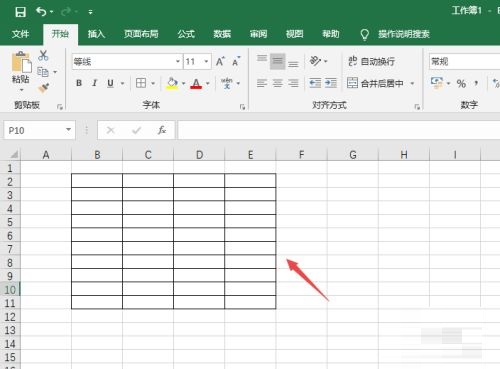
第一步:首先打开一个含有表格的excel文档(如图所示);
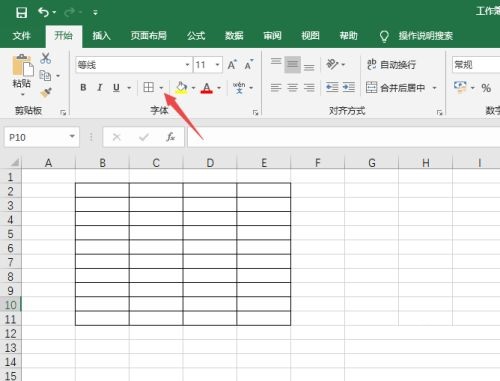
第二步:然后点击边框按钮边上的下拉箭头(如图所示);
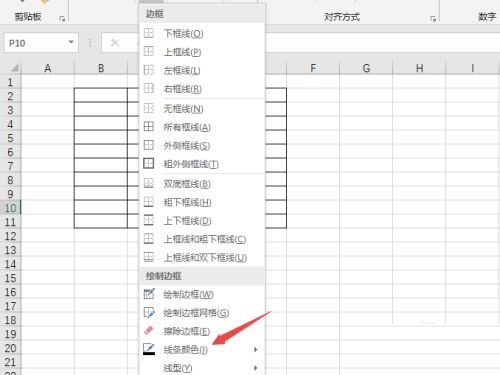
第三步:之后点击线条颜色(如图所示);
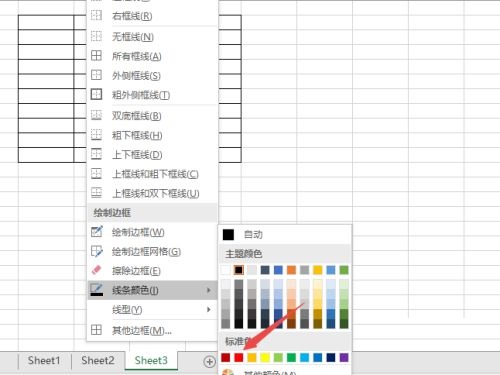
第四步:然后点击红色。点击完成后会出现一个小箭头,这个时候,我们一定不要去画,而是直接按ESC键退出(如图所示)。
第五步:之后选中表格,然后点击边框按钮边上的下拉箭头(如图所示);
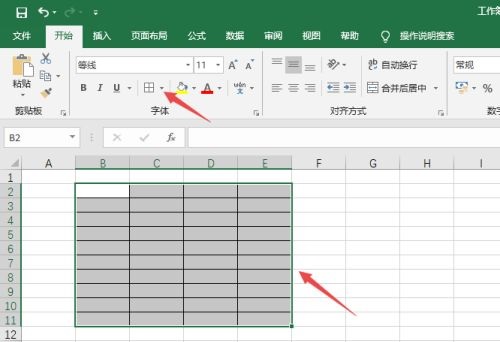
第六步:然后点击所有框线(如图所示);
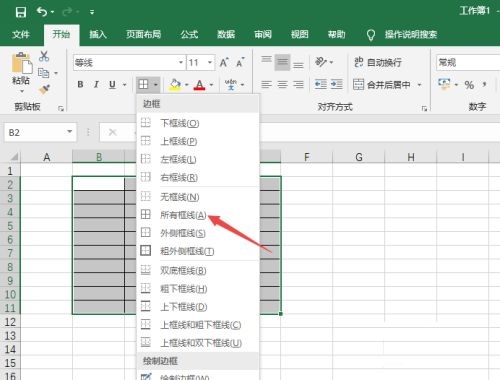
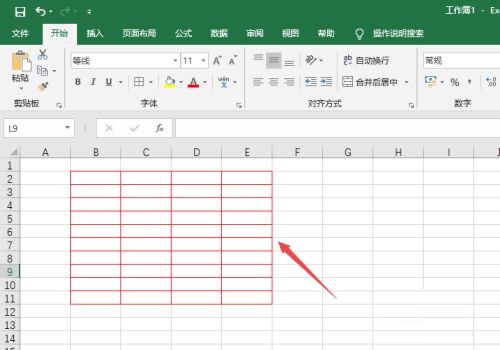
第七步:这样我们就更改了表格的边框颜色了(如图所示)。
以上就是小编给大家带来的Microsoft Excel 2019表格线条颜色如何更改的全部内容,希望能够帮助到大家哦。
热门推荐
-
易达工程合同财务管理软件
版本: 31.5.7 官方版大小:19MB
易达工程合同财务管理软件是专为工程项目设计的综合管理工具,通过数字化手段优化合同...
-
无影搜索
版本: 2.2 .0.2官方版大小:101MB
面对用户本机海量的各类文档,提供用户本机电脑专属搜索引擎,解决用户找资料难、慢、效率低的问题。
...
-
夸克扫描王
版本: V6.8.7.860大小:3.15 MB
夸克扫描王是集成于夸克PC端的全能文档处理工具。它可将图片智能生成高清扫描件,并集成OCR文字识别、多种...
-
金山文档
版本: 3.11.2大小:105.08 MB
金山文档官方版是一款办公软件,完美兼容多种文档格式。用户可将文件上传云端,在不同设备上打开编辑,实现跨平...
-
敬业签桌面便签软件
版本: 3.4.1.8大小:9411
敬业签支持跨操作系统平台、跨终端品牌、跨通信运营商通过网络在线云端储存、云端同步便签内...