Microsoft Excel 2019如何设置打印标题行-设置打印标题行的方法
时间:2022-02-24来源:华军软件教程作者:小葫芦
近日有一些小伙伴咨询小编Microsoft Excel 2019如何设置打印标题行?下面就为大家带来了Microsoft Excel
2019设置打印标题行的方法,有需要的小伙伴可以来了解了解哦。
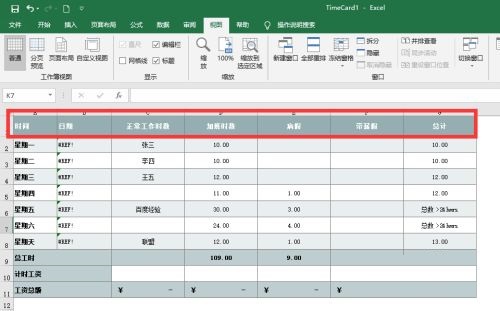
第一步:打开excel 2019文档,如选择位置的标题(如图所示)。
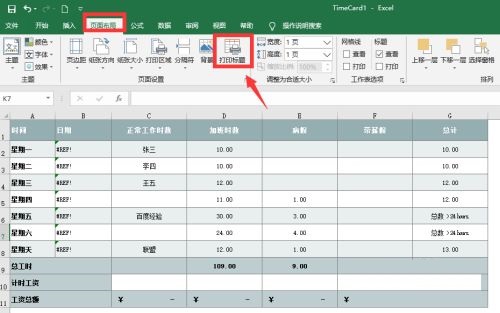
第二步:点击工具栏,页面设置。找到选项(如图所示)。
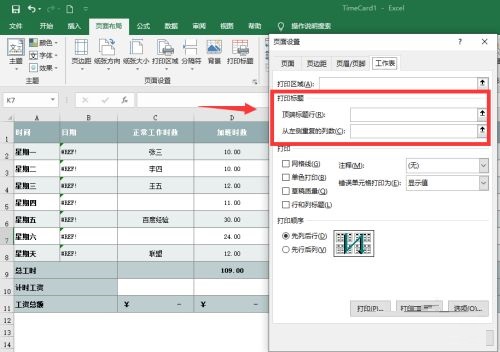
第三步:进入页面设置菜单,点击打印预览(如图所示)。
第四步:打开excel2019文档之后,点击选择打印标题。选择标题(如图所示)。
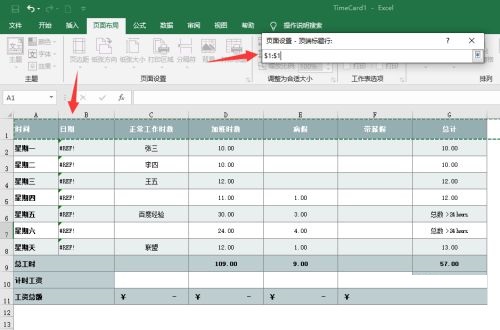
第五步:进入页面设置之后,点击打印标题(如图所示)。
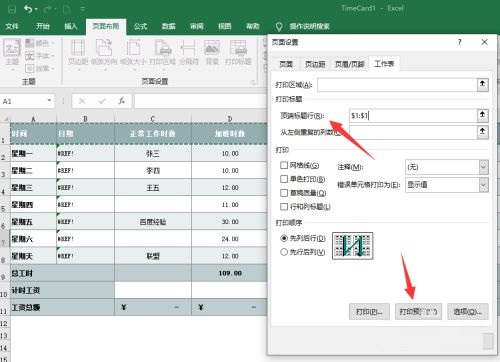
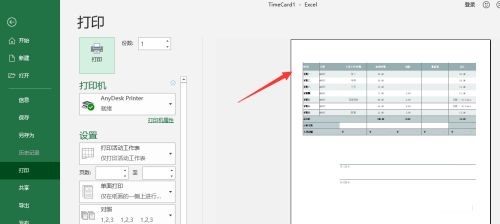
第六步:然后进入打印预览,ctrl+p 打印预览可以看到有标题可以打印了(如图所示)。
以上就是小编给大家带来的Microsoft Excel 2019如何设置打印标题行的全部内容,希望能够帮助到大家哦。
热门推荐
-
带圈编号
版本: 2.2.6大小:2.52MB
在日常生活和工作中,我们经常需要使用数字进行标注和计数。然而,传统的数字标注方式往往无法满...
-
Office精灵三合一
版本: 12.2大小:63.7MB
Office精灵包含Excel精灵、Word精灵和PPT精灵。华军软件园为您提供Office精灵三合一免费下载,喜欢O...
-
千问-阿里ai助手
版本: V3.0.5.10大小:3.33MB
千问是阿里巴巴于2025年11月17日正式公测的C端个人AI助手,定位为“会聊天、能办事”的全能AI生活入口,底层...
-
葫芦OFD阅读器
版本: 6.1.10 官方版大小:30MB
葫芦OFD阅读器支持注释(下划线,删除线,备注等功能),文字水印标注功能。喜欢的朋友快来华军软件园下载体验吧!
...
-
WORD精灵
版本: 12.2大小:44.2MB
WORD精灵支持32位和64位的Word,支持Word2010、2013、2016和2019,支持WPS2016和2019,华...