Microsoft Excel 2019如何使用find函数-使用find函数的方法
时间:2022-02-24来源:华军软件教程作者:大胡子
小伙伴们知道Microsoft Excel 2019如何使用find函数吗?今天小编就来讲解Microsoft Excel
2019使用find函数的方法,感兴趣的快跟小编一起来看看吧,希望能够帮助到大家呢。
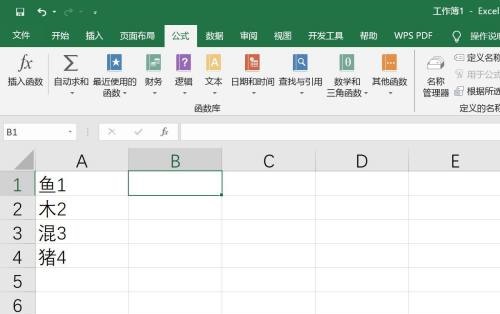
第一步:打开Microsoft Excel 2019数据表,如下图所示。
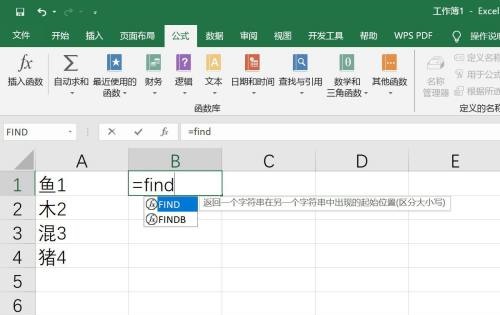
第二步:在单元格中输入=号来引导公示,如下图所示。

第三步:接着输入find函数,如下图所示。
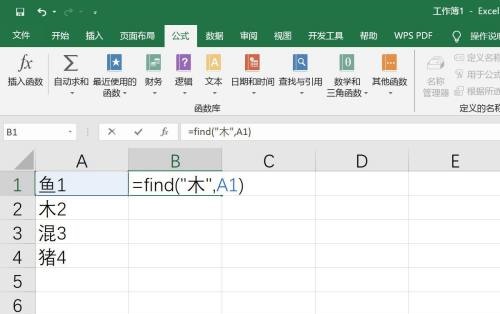
第四步:find函数有三个参数,第一个是被查找的字符,第二个是查找的字符串,第三个是起始位置,一般省略,根据需要设置参数,如下图所示。
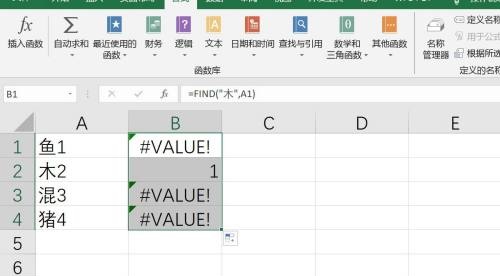
第五步:最后,按下Enter键就在Excel
2019中正确使用了find函数,如果查找到字符则返回字符在字符串中的位置数字,查找不到则返回值错误,如下图所示。
以上就是小编给大家带来的Microsoft Excel 2019如何使用find函数的全部内容,希望能够帮助到大家哦。
热门推荐
-
飞砂宝盒
版本: v2.01.007大小:231MB
飞砂宝盒是弗莱沙科技推出的桌面整理与办公急救工具箱,专为白领及日常办公人群打造。软件将桌面悬浮面...
-
云上纺
版本: 8.26.07.14大小:36.6MB
云上纺是一款的服装生产管理软件,专为制衣厂和纺织企业设计,提供扫码计件、订单追踪、薪资核算等数字化...
-
元宝
版本: 2.82.1.623大小:48.7MB
腾讯元宝电脑版是腾讯推出的AI原生办公助手,搭载混元模型,提供深度推理、联网搜索及多模态交互能力。支持...
-
豆包工作
版本: 2.25.16大小:6.77 MB
豆包工作是字节跳动推出的办公类AI辅助软件,依托大模型技术为用户提供智能化办公服务,覆盖多种日常工作场景...
-
中通宝盒
版本: 8.59.0大小:306.77 MB
中通宝盒最新版是一款多功能的协同办公平台。中通宝盒官方版能够通过文字、语音及视频等方式发起会议,同时...