Excel制作对数图表的具体操作流程
时间:2022-02-23来源:华军软件教程作者:火箭
Excel是一款非常专业的办公软件,那有很多用户表示自己不知道Excel如何制作对数图表,下面就通过这篇文章给大家介绍一下Excel制作对数图表的具体操作流程,一起往下看吧!
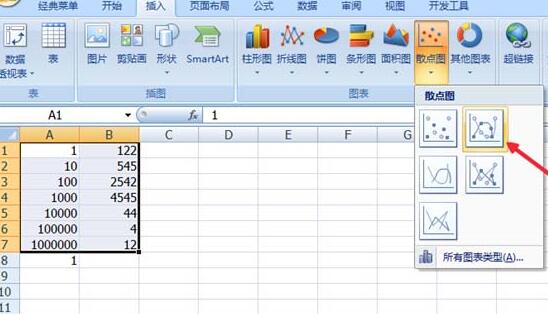
1、插入一个数据表格,选择数据,点击【插入】——【散点图】
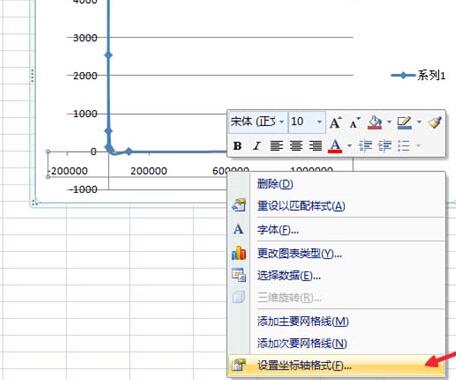
2、右击横坐标,选择【设置坐标轴格式】
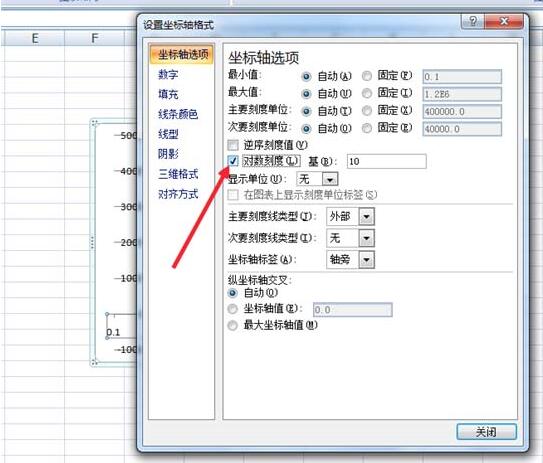
3、在弹出来的对话框中选择【坐标轴选项】——【对数刻度】,在前面的方框中打钩。然后【关闭】
4、点击图表,在最上方的选项中点击【图表工具】——【布局】
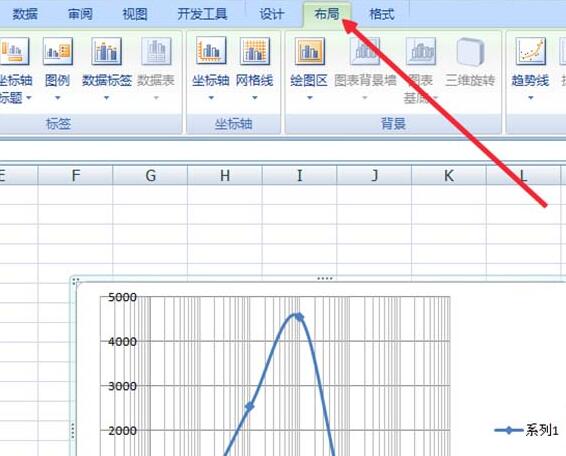
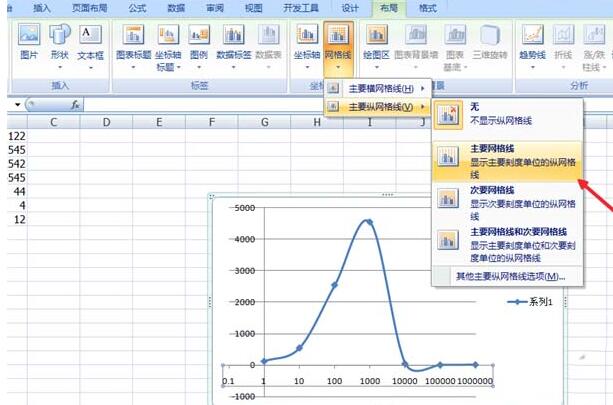
5、在【布局】中选择网格线,选择【主要纵坐标网格线】——【主要网格线】,当然也可以添加其他的横(纵)坐标主(次)要网格线。
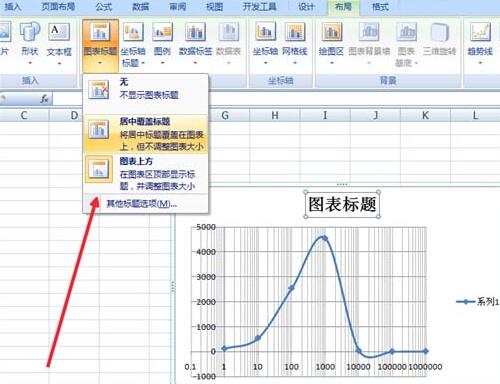
6、在添加网格线之后,还需添加标题,这样才算一个完整的图表。依旧在【布局】中,选择【图表标题】,进行标题的添加。
快来学习学习Excel制作对数图表的具体操作流程吧,一定会帮到大家的。
热门推荐
-
腾讯会议个人版
版本: 3.45.10.411大小:279.93 MB
腾讯会议个人版官方版是由腾讯推出的智能远程会议客户端。该软件界面清爽简洁,操作简单易用,支持用户一键发...
-
腾讯会议Rooms
版本: 3.45.10.411大小:248.51 MB
腾讯会议Rooms是一款为专业会议室打造的一体化视频会议解决方案。该软件界面直观人性化,运行流畅稳定,支持...
-
ToDesk
版本: 4.10.1.0大小:95.5MB
ToDesk是一款专注于数据安全与合规性的远程控制解决方案,通过领先的网络技术搭建并运营自己的网络系统,拥...
-
ToDesk
版本: 4.10.1.0大小:138.80 MB
ToDesk最新版是一款实用且流畅的远程协助软件,通过ToDesk用户可以快速对同样安装了这款软件的用户进行远程...
-
ToDesk
版本: 4.10.1.0大小:101.93 MB
ToDesk是一款实用且流畅的远程协助软件,通过ToDesk用户可以快速对同样安装了这款软件的用户...