Excel自动调整打印区域的具体步骤讲解
时间:2022-02-23来源:华军软件教程作者:点心
在使用Excel时,有的网友表示还不会自动调整打印区域,为此。下面笔者就分享了Excel自动调整打印区域的具体步骤,有需要的朋友不要错过哦,相信对大家一定会有所帮助的。
1、选取区域 - 页面布局 - 设置打印区域。
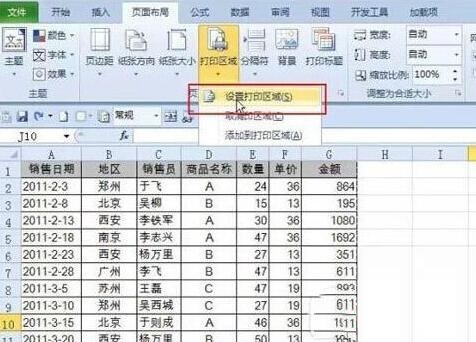
2、公式 - 名称管理器,打印选取print_area,在下面的文本框输入以下公式:
=OFFSET(Sheet1!$A$1,,,COUNTA(Sheet1!$A:$A),COUNTA(Sheet1!$1:$1))
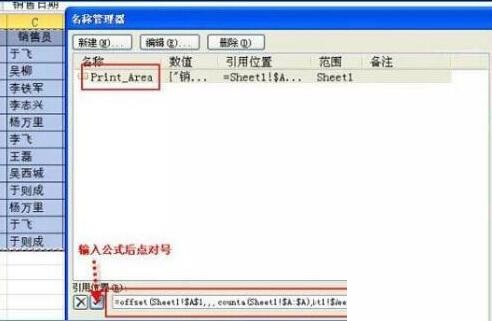
公式简介:
COUNTA(Sheet1!$A:$A):统计有多少行
COUNTA(Sheet1!$1:$1):统计有多少列
OFFSET(Sheet1!$A$1,,,行数,列数):以A1为顶点根据行和列数生成一个动态区域
添加新的列或行后,打印区域也会自动调整大小(注意虚线变化)
还不了解Excel自动调整打印区域的具体步骤的朋友们,不要错过小编带来的这篇文章哦。
热门推荐
-
豆包客户端
版本: 1.72.3.0大小:317 MB
豆包客户端是字节跳动公司推出的一款多功能AI助手应用,基于豆包大模型(云雀模型)开发,支持Windows、macOS、...
-
豆包
版本: 1.46.7.0大小:216 MB
豆包,作为字节跳动精心研发的首个AI对话大模型,凭借其卓越的语音识别与自然语言处理能力,能够精准洞察并深刻...
-
豆包
版本: 1.82.5大小:216 MB
豆包电脑版是字节跳动推出的AI智能助手,支持Windows和Mac系统,集成AI搜索、写作辅助、翻译、...
-
CAD图纸批量加密软件
版本: v6.51大小:17.15MB
CAD图纸批量加密软件是一款强大的软件,它包含了许多我们生活中需要用到的功能。这款软件拥有...
-
每日一旦的班级管理
版本: 2.0.0.8 绿色版大小:36.539MB
每日一旦的班级管理是一款面向教师的班级管理桌面工具,支持座位排列、学生信息管理、多维筛...