几何画板求直线的方程的详细步骤
时间:2022-02-23来源:华军软件教程作者:烧饼
当前很多网友询问小编有关几何画板求直线的方程的相关操作,而下面小编就演示了关于几何画板求直线的方程的详细步骤,相信对大家会有所帮助的。
第1步:绘制直线
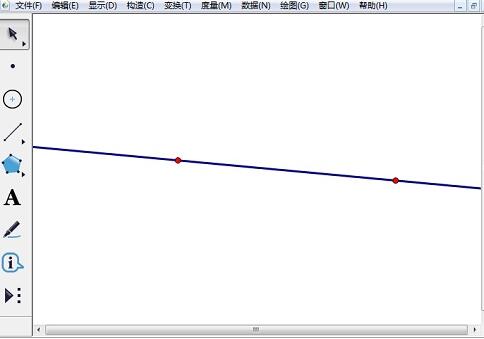
打开几何画板,单击侧边栏“点工具”,在画布上面用鼠标单击两下确定两个点,选择“移动箭头工具”选择两个点并单击菜单栏“构造”—“直线”命令绘制直线。
第2步:求直线方程
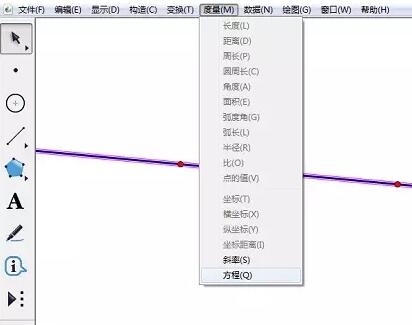
(1)用侧边栏“移动箭头工具”选择直线,并单击菜单栏“度量”—“方程”命令。
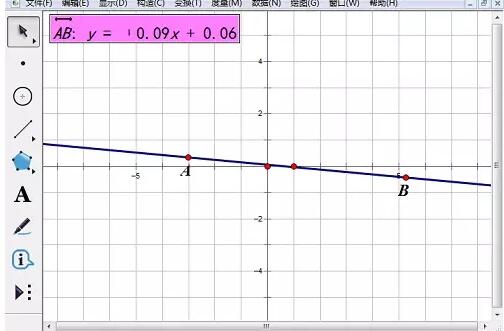
(2)然后就可以看到直线的方程已显示在画布左上角了。
上文就讲解了几何画板求直线的方程的详细步骤,希望有需要的朋友都来学习哦。
热门推荐
-
WinQSB
版本: 2.0大小:93MB
此64位WinQSB安装包专为Windows10和Windows
11系统设计,最大的特点是无需虚拟机即可直接运行。用户可以...
-
geogebra图形计算器
版本: 6.0.9162.0大小:127.50 MB
geogebra图形计算器是一款功能强大的官方专业动态数学软件,适配中学到大学全阶段学习使用,深受广大师生青睐...
-
geogebra图形计算器
版本: 6.0.9200.0大小:127.50 MB
GeoGebra图形计算器软件亮点
双向联动机制
几何与代数实时同步:在几何窗口绘制图形(如圆、抛物线...
-
Arithmetic
版本: 1.0.0大小:6.18MB
Arithmetic官方版是一款十分受欢迎是专门用于数学算术的软件。Arithmetic官方版软件操作非常简单!软件用...
-
菁优公式编辑器
版本: V1.00大小:54.51MB
菁优公式编辑器由菁优网自主研发,是一款专业且功能强大的数学公式编辑工具。软件可帮助用户便捷地在文档中插...