Word 2013如何插入哭脸符号-Word 2013插入哭脸符号的方法
时间:2022-02-17来源:华军软件教程作者:大胡子
小伙伴们知道Word 2013如何插入哭脸符号吗?今天小编就来讲解Word
2013插入哭脸符号的方法,感兴趣的快跟小编一起来看看吧,希望能够帮助到大家呢。
第一步:打开Word文档,进入“插入”选项(如图所示)。
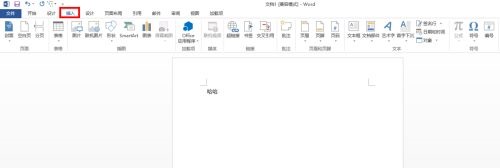
第二步:在“插入”选项下,点选“符号”,选择“其他符号”(如图所示)。
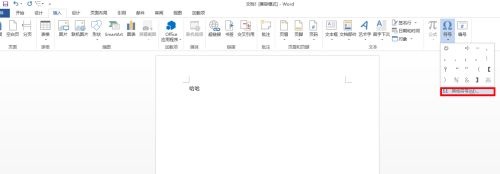
第三步:在“字体”栏,找到“wingdings”字体,进入(如图所示)。
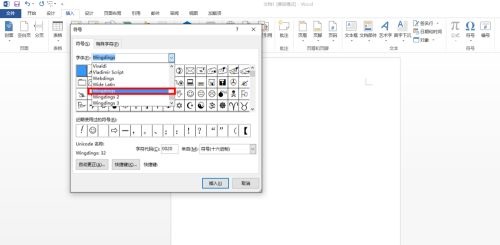
第四步:找到“哭脸”符号,点选,插入(如图所示)。
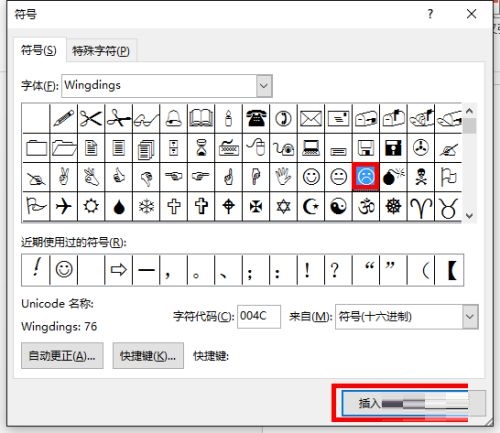
第五步:插入完成,可以发现出现“哭脸”符号,可以根据需要的效果调整字体的大小及效果(如图所示)。
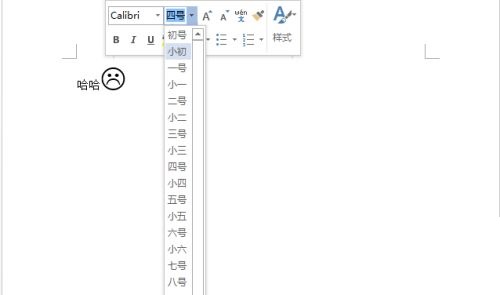
第六步:调整完毕,即完成“哭脸”符号的插入(如图所示)。

以上就是小编给大家带来的Word 2013如何插入哭脸符号的全部内容,希望能够帮助到大家哦。
热门推荐
-
飞砂宝盒
版本: 2.01.007 64位正式版大小:231MB
一款专门为白领打造的办公辅助软件,内部集成了多个实用的办公软件,包括PDF转换,电脑录屏,PDF密码找回,...
-
无影搜索
版本: 2.2.0.5 官方版大小:101MB
面对用户本机海量的各类文档,提供用户本机电脑专属搜索引擎,解决用户找资料难、慢、效率低的问题。
...
-
票据打印
版本: Z28.2615.7大小:78MB
主要用于各类财务票据打印,操作简单适用,适合各种如支票、进账单、委托书等票据(用户需要可...
-
WORD精灵
版本: 12.3大小:44.2MB
WORD精灵支持32位和64位的Word,支持Word2010、2013、2016和2019,支持WP...
-
依灏奶粉仓储管理系统
版本: 7.3大小:1.56MB
依灏奶粉仓储管理系统是山东商行天下软件推出的轻量级、行业专用Windows桌面WMS,聚焦中小奶粉经销商/...