Word 2013如何插入特殊符号-Word 2013插入特殊符号的方法
时间:2024-05-11来源:华军软件教程作者:Neal
很多人不知道Word 2013如何插入特殊符号?今日为你们带来的文章是Word
2013插入特殊符号的方法,还有不清楚小伙伴和小编一起去学习一下吧。
第一步:在“插入”面板中,单击“符号”按钮(如图所示)。
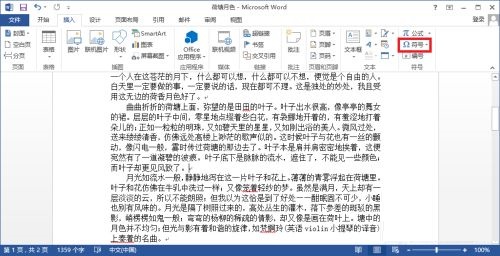
第二步:在下拉列表中可插入常用符号,如需其他符号则单击“其他符号”按钮,弹出“符号”对话框(如图所示)。
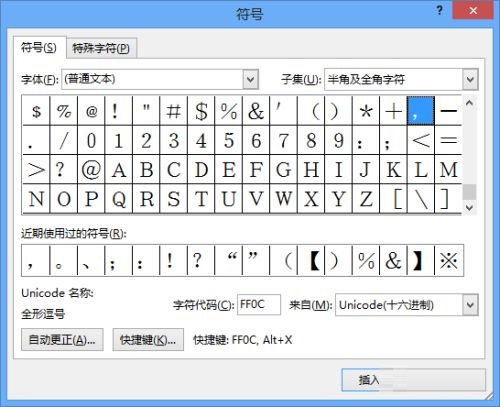
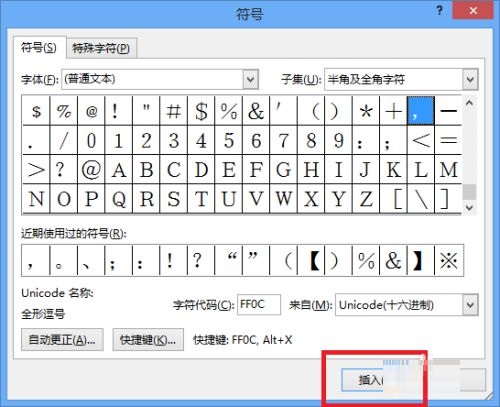
第三步:选中要插入的符号,单击“插入”按钮即可(如图所示)。
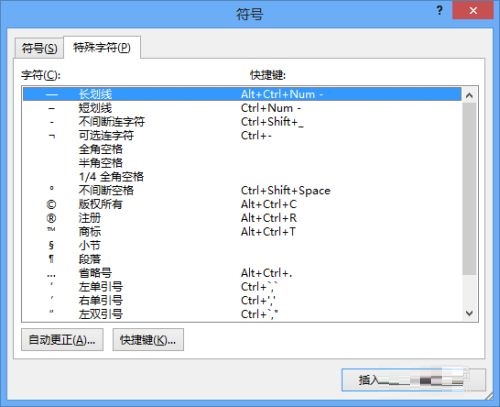
第四步:也可以在要插入的位置单击鼠标右键,在弹出的快捷菜单中选择“插入符号”,弹出“符号”对话框进行插入(如图所示)。
以上就是小编给大家带来的Word 2013如何插入特殊符号的全部内容,希望能够帮助到大家哦。
热门推荐
-
实验室信息管理系统软件(LIMS)
版本: 5.0大小:1.41MB
实验室信息管理系统(LIMS)是一种通过计算机网络技术对实验室的各种信息进行管理的计算机软、硬件系统。它将...
-
MindManager
版本: 25.2.0.3中文版大小:189 MB
MindManager中文版是款可视化专业的思维导图工具。MindManager思维导图软件提供更快的理解想法和灵感,能够...
-
MindManager
版本: 25.2.0.3大小:202MB
MindManager是让人们更加清晰理解并控制时间的工具,这款软件可以帮助用户、团队或者企业更好的完成工作,以...
-
MindManager
版本: 25.2.0.3大小:189 MB
MindManager是一款专业的思维导图与可视化信息管理工具,面向个人、团队及企业用户设计,可高效完成知识与创...
-
UPDF编辑器
版本: 1.7.4.0官方版大小:14.8MB
UPDF是一款功能丰富的PDF编辑器,集编辑、注释、阅读等强大功能于一体,能满足用户对PDF文档处理的多样化需求...