几何画板度量两点间的距离的图文步骤
时间:2022-02-16来源:华军软件教程作者:小葫芦
当前一些刚刚入手几何画板的伙伴表示还不会度量两点间的距离,其实操作很简单的,这里笔者就为大伙分享几何画板度量两点间的距离的图文步骤,希望可以帮助到有需要的朋友。
步骤一 绘制两点
打开几何画板,单击侧边栏“点工具”,再单击画板空白区域任意在画布上面绘制两个点A、B,
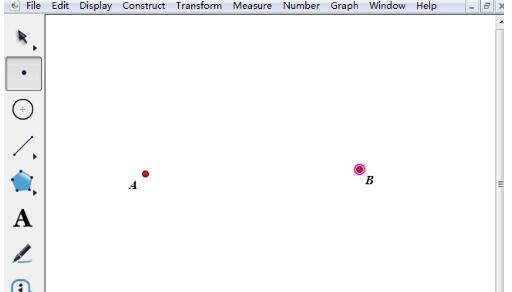
步骤二 测量距离
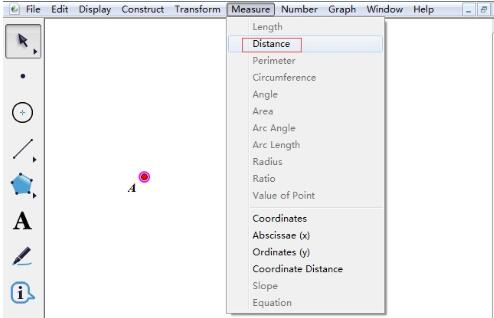
单击左边侧边栏“移动箭头工具”,选中刚才绘制的两个点A、B,单击上方菜单栏“度量”菜单,在下拉菜单选择“距离”命令,
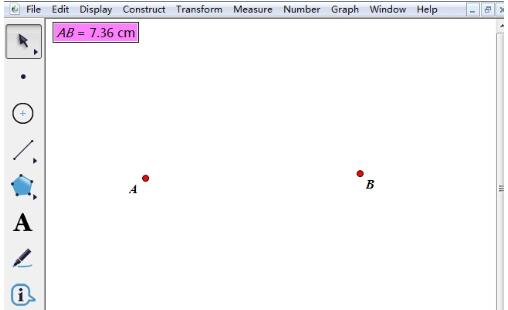
执行了以上操作以后,就能看到两点间的距离已测量出来了,显示在画板左上角,
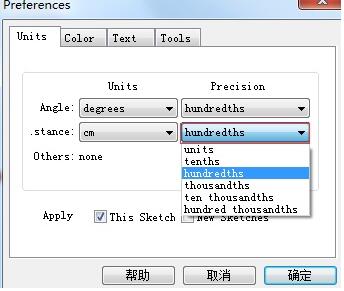
若你对距离的精确度不满意的话,可以在度量之前将画板默认的精确度修改一下,执行“编辑”——“预置”命令,在弹出的对话框就可以修改。
还不晓得几何画板度量两点间的距离的相关操作的朋友们,不要错过小编带来的这篇文章哦。
热门推荐
-
科学计算器
版本: v1.2.0 官方版大小:0.29MB
科学计算器下载版是一款功能强大的科学计算器软件,科学计算器软件不仅可以算普通的计算,也可以算编码(信息...
-
Windows 7 计算器
版本: 官方版大小:732KB
Windows7的计算器真是又强又漂亮,但又懒得去下载一个完整镜像,于是问朋友要了个计算器的文件,拿来研究研究,经...
-
WinQSB
版本: 2.0大小:93MB
此64位WinQSB安装包专为Windows10和Windows
11系统设计,最大的特点是无需虚拟机即可直接运行。用户可以...
-
MathType
版本: 7.8.2大小:39.13MB
MathType(数学公式编辑器)是由Design
Science公司研发的一款专业的数学公式编辑工具。MathType功能非...
-
MathType
版本: 7.8.2大小:50MB
MathType是一款专业的数学公式编辑器,能够与Ofice
word、Excel等700多种程序兼容,方便用户编辑数学试卷、...