在几何画板中对线段进行不同旋转的详细步骤讲述
时间:2022-02-16来源:华军软件教程作者:小鱼儿
如何对图形进行变换呢?几何画板轻松帮你实现。那么在几何画板中,若想对线段进行不同旋转的话,应该如何操作呢?详细步骤如下讲解。
1.旋转中心建立在线段端点上面
选择线段端点并双击,再选择线段,单击菜单栏“变换”——“旋转”,在弹出的对话框中输入旋转角度,单击“旋转”按钮即可看到旋转效果。

2.旋转中心建立在线段中点
选择线段中点并双击,再选择线段,单击菜单栏“变换”——“旋转”,在弹出的对话框中输入旋转角度,单击“旋转”按钮即可看到旋转效果。
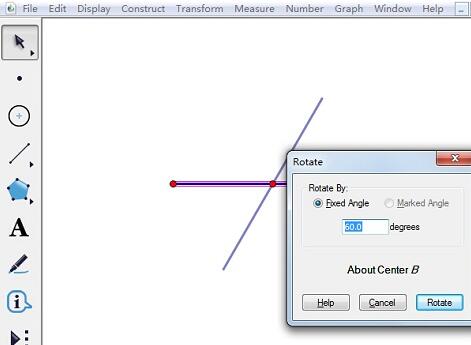
3.旋转中心建立在线段外面
选择线段外面的点并双击,再选择线段, 单击菜单栏“变换”——旋转,在弹出的对话框中输入旋转角度,单击“旋转”即可看到旋转效果。
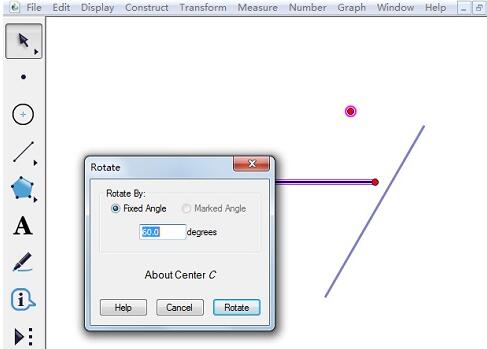
上面就是小编为大家讲解的在几何画板中对线段进行不同旋转的详细步骤,一起来学习学习吧。相信是可以帮助到一些新用户的。
热门推荐
-
菁优公式编辑器
版本: V1.00大小:54.51MB
菁优公式编辑器由菁优网自主研发,是一款专业且功能强大的数学公式编辑工具。软件可帮助用户便捷地在文档中插...
-
wps公式编辑器
版本: 6.9大小:9.77MB
WPS
公式编辑器官方版是一款专业高效的数学公式编辑工具,软件支持各类复杂数学符号与多种字体格式,可满足...
-
MathType
版本: 7.11.1大小:39.13MB
MathType
是一款专业强大的数学公式编辑器,专为理科生打造,适用于数学试卷、书籍、报刊、论文及幻灯演示等场...
-
Autograph
版本: 4.0.12.0 中文版大小:26.6MB
Autograph中文版是一款十分出色的动态几何教学辅助工具,其功能强悍,支持使用依赖的可选数学对象的方式进行...
-
WinQSB
版本: 2.0大小:93MB
此64位WinQSB安装包专为Windows10和Windows
11系统设计,最大的特点是无需虚拟机即可直接运行。...