Word 2013如何编辑插入的Excel表格-编辑插入的Excel表格方法
时间:2024-05-11来源:华军软件教程作者:秋叶PPT
很多人不知道Word 2013如何编辑插入的Excel表格?今日为你们带来的文章是Word
2013编辑插入的Excel表格的方法,还有不清楚小伙伴和小编一起去学习一下吧。
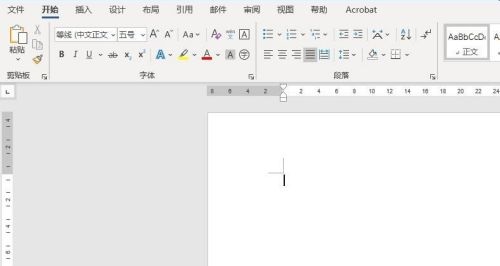
第一步:首先,打开Word 2013,新建文档(如图所示)。
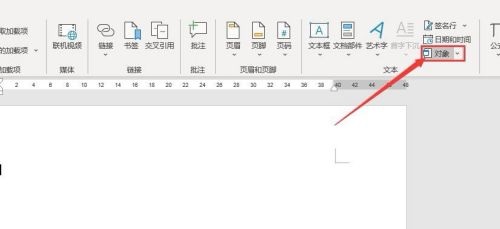
第二步:其次,点击菜单栏中的“插入”按钮,选择“对象”(如图所示)。

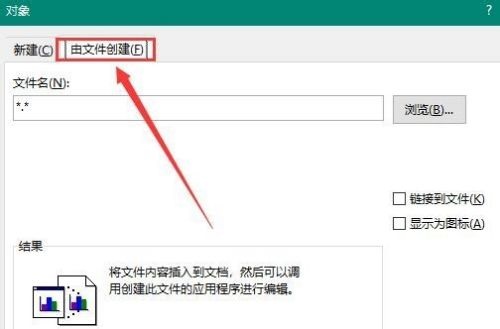
第三步:之后,在“对象”框中选择“由文件创建”,插入Excel表格数据(如图所示)。
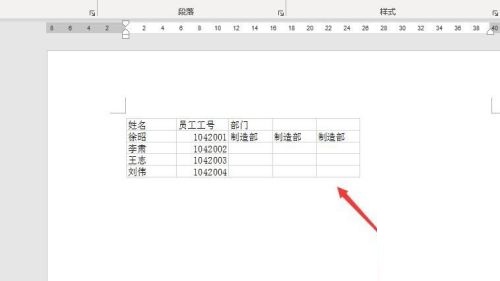
第四步:接着,右键单击插入的表格数据,选择“Word Sheet对象”选项(如图所示)。
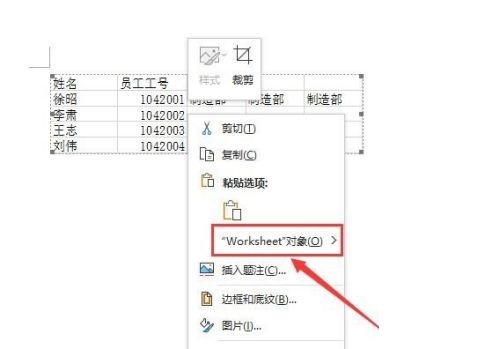
第五步:最后,选择“Word Sheet对象”中的“编辑”命令即可(如图所示)。


以上就是小编给大家带来的Word 2013如何编辑插入的Excel表格的全部内容,希望能够帮助到大家哦。
热门推荐
-
ToDesk
版本: 4.10.1.0大小:95.5MB
ToDesk是一款专注于数据安全与合规性的远程控制解决方案,通过领先的网络技术搭建并运营自己的网络系统,拥...
-
ToDesk
版本: 4.10.1.0大小:138.80 MB
ToDesk最新版是一款实用且流畅的远程协助软件,通过ToDesk用户可以快速对同样安装了这款软件的用户进行远程...
-
ToDesk
版本: 4.10.1.0大小:101.93 MB
ToDesk是一款实用且流畅的远程协助软件,通过ToDesk用户可以快速对同样安装了这款软件的用户...
-
ToDesk
版本: 4.10.1.0大小:138.80 MB
ToDesk是一款专注于数据安全与合规性的远程控制解决方案,通过多层次安全防护与行业定制功能,满足金融、医...
-
飞砂宝盒
版本: v2.01.007大小:231MB
飞砂宝盒是弗莱沙科技推出的桌面整理与办公急救工具箱,专为白领及日常办公人群打造。软件将桌面悬浮面...