PPT实现答案后出现的具体步骤
时间:2022-02-15来源:华军软件教程作者:点心
前段时间不少新手伙伴咨询小编有关PPT实现答案后出现的相关操作,而下面小编就专门分享了关于PPT实现答案后出现的具体步骤,相信对大家会有所帮助的。
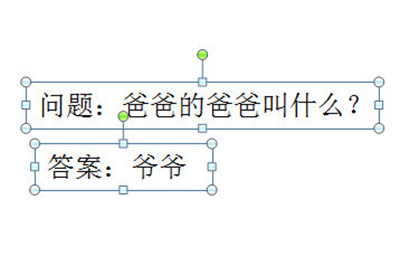
使用两个文本框来分别填写问题和答案。
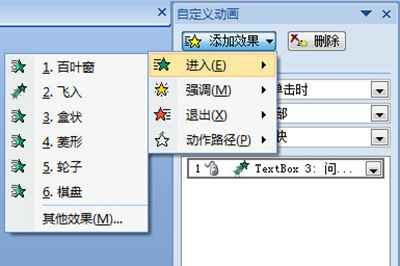
选中问题文本框,首先添加一个动画效果,效果随意,但一定是要进入分类里的效果。
选择答案的文本款,再次添加一个你喜欢的效果。在动画选项中的【开始】设置为【单机时】,且动画顺序一定要保证在问题动画之下。
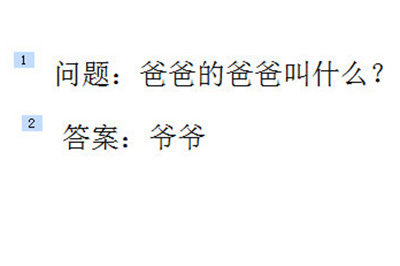
若是先设置答案动画,那么你可以自行在动画顺序中进行调整。你可以在文本框的前面的数字来查看动画出现的顺序。
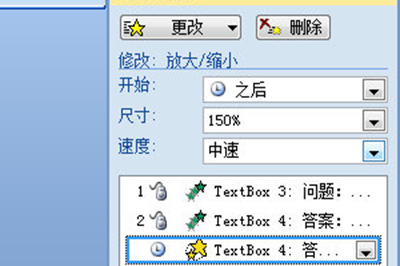
当然若想凸显一下答案,那么可以再次在答案的文本框中添加一个强调效果的动画,同时将开始选项调整为【之后】。
这样一来,一个问题先出现,答案后出现的动画效果就完成了。
上文就讲解了PPT实现答案后出现的具体步骤,希望有需要的朋友都来学习哦。
热门推荐
-
飞砂宝盒
版本: v2.01.007大小:231MB
飞砂宝盒是弗莱沙科技推出的桌面整理与办公急救工具箱,专为白领及日常办公人群打造。软件将桌面悬浮面...
-
云上纺
版本: 8.26.07.14大小:36.6MB
云上纺是一款的服装生产管理软件,专为制衣厂和纺织企业设计,提供扫码计件、订单追踪、薪资核算等数字化...
-
元宝
版本: 2.82.1.623大小:48.7MB
腾讯元宝电脑版是腾讯推出的AI原生办公助手,搭载混元模型,提供深度推理、联网搜索及多模态交互能力。支持...
-
豆包工作
版本: 2.25.16大小:6.77 MB
豆包工作是字节跳动推出的办公类AI辅助软件,依托大模型技术为用户提供智能化办公服务,覆盖多种日常工作场景...
-
中通宝盒
版本: 8.59.0大小:306.77 MB
中通宝盒最新版是一款多功能的协同办公平台。中通宝盒官方版能够通过文字、语音及视频等方式发起会议,同时...