Microsoft Visio怎么绘制上陡坡标志-绘制上陡坡标志的方法
时间:2022-02-07来源:华军软件教程作者:清晨
小伙伴们知道Microsoft Visio怎么绘制上陡坡标志吗?今天小编就来讲解Microsoft
Visio绘制上陡坡标志的方法,感兴趣的快跟小编一起来看看吧,希望能够帮助到大家呢。
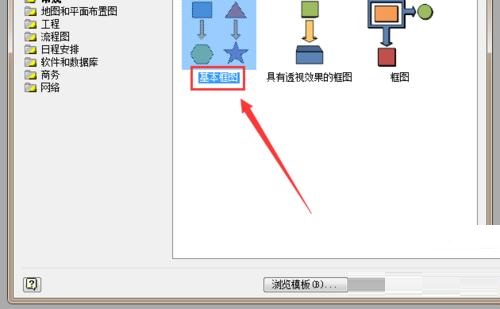
第一步:首先,打开Microsoft Visio软件,新建一个“基本框图”工程文件,如图所示。
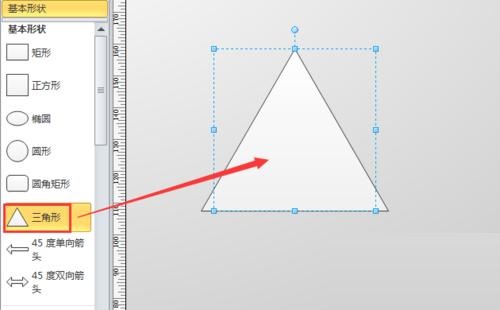
第二步:接着,从左侧形状栏中拖入一个“三角形”,如图所示。
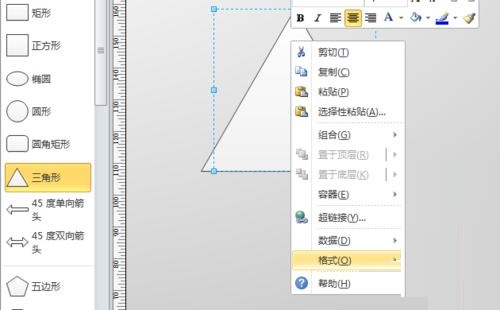
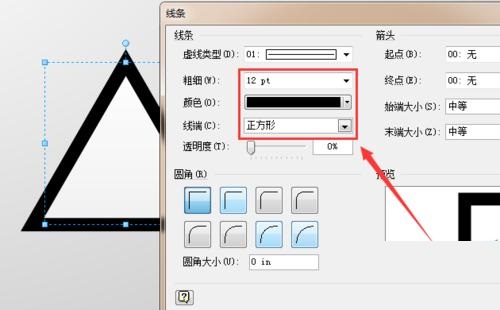
第三步:单击鼠标右键,选择“格式”-“线条”选项,将其线条属性设置为“纯黑色,12pt”,如图所示。
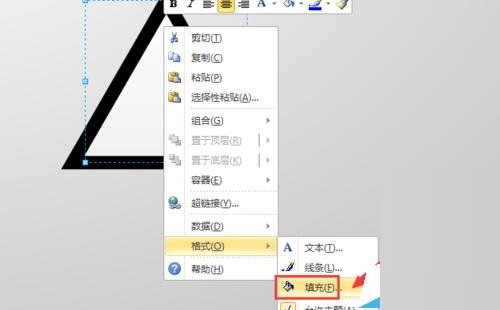
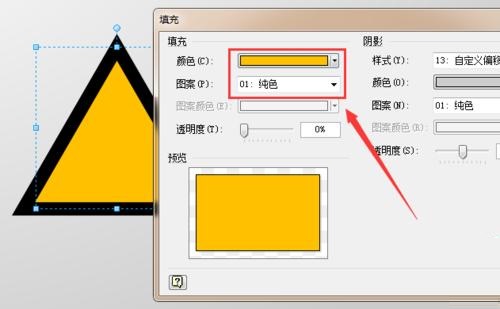
第四步:继续单击鼠标右键,选择“格式”-“填充”选项,将其填充属性设置为“纯暗黄色”,如图所示。
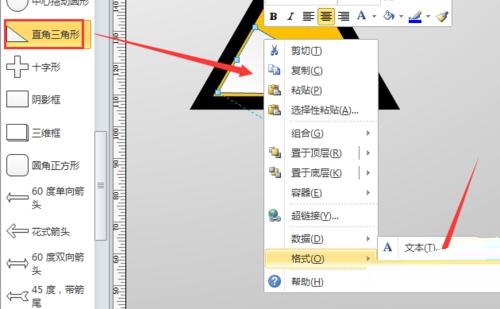
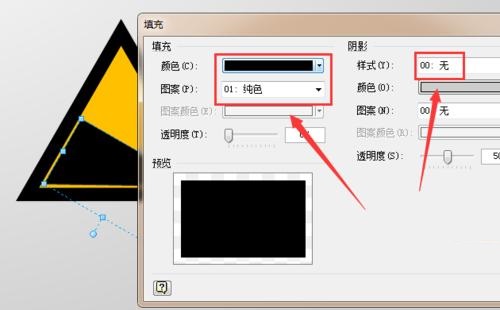
第五步:再从左侧拖入一个“直角三角形”,调整其位置和大小,并单击鼠标右键,选择“格式”-“填充”选项,将其填充属性设置为“纯黑色,无阴影”,如图所示
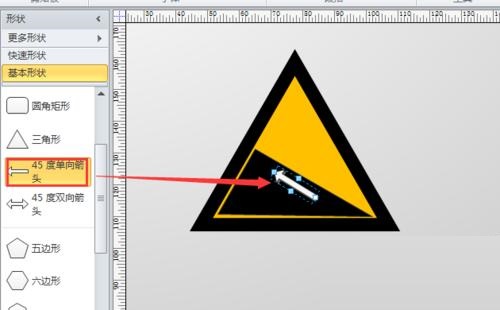
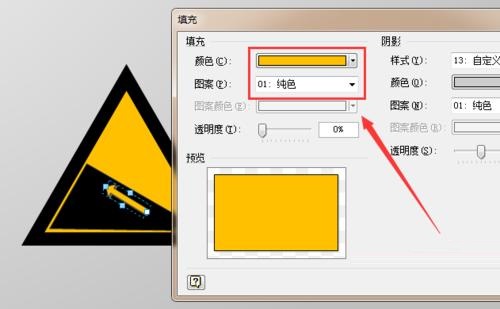
第六步:接着,再从左侧形状栏中拖入一个“箭头”图形,将其调整至合适的大小和方向并将其填充属性设置为“纯暗黄色”,如图所示。
第七步:最后,就绘制完成【上陡坡】标志了,如下图所示。

以上就是小编给大家带来的Microsoft Visio怎么绘制上陡坡标志的全部内容,希望能够帮助到大家哦。
热门推荐
-
小火花自媒体助手
版本: 0.17.2官方版大小:131.4MB
小火花自媒体助手官方版是款主要为自媒体平台打造的智能办公工具。小火花自媒体助手能够帮助用户与平台内...
-
小火花
版本: v0.17.2大小:87.06 MB
小火花自媒体助手是一款专为自媒体从业者设计的多平台、多账号、多人员协同运营工具,通过整合发布、统计、...
-
嗨格式文件修复大师
版本: V1.0.63.0大小:2.51 MB
嗨格式文件修复大师是一款实用高效的办公文档修复工具,可有效解决因断电、未保存、病毒感染、误操作、程序...
-
嗨格式PDF转换器
版本: v3.6.200.529大小:1.32 MB
嗨格式PDF转换器是专业高效的PDF全能处理工具,支持PDF与
Word、Excel、PPT、图片等格式批量互转,可适...
-
金山文档
版本: v3.11.2大小:105.08 MB
金山文档官方版是一款办公软件,完美兼容多种文档格式。用户可将文件上传云端,在不同设备上打开编辑,实现跨平...