很多人不知道Adobe Illustrator怎么设置窗口栏?今日为你们带来的文章是Adobe Illustrator设置窗口栏的方法,还有不清楚小伙伴和小编一起去学习一下吧。
1、我们在日常的使用Adobe Illustrator过程中一般都会运用到右方的窗口。这些窗口在很大的程度上都会使我们编辑便捷很多。
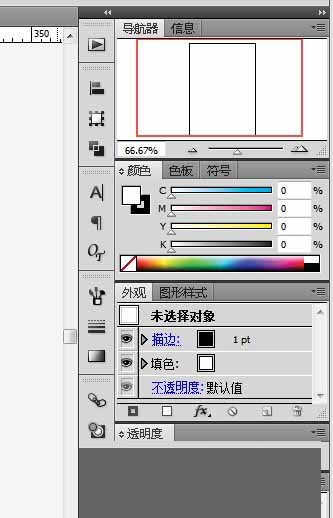
2、如果我们想要移动窗口中的某一选项窗口时,我们要左键点击不放之后就可以进行拖动。
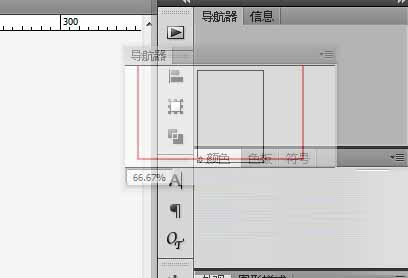
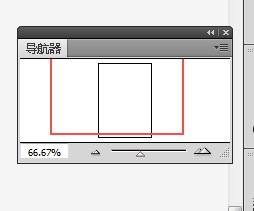
3、之后我们当将窗口拉出原有的位置时就会自动的先是出独自的选项了,我们点击右上角的叉叉就可以进行关闭了。
4、不过如果是我们要添加某一些窗口时,那我们就要打开窗口这一个菜单在里面就有所有的窗口选项了。
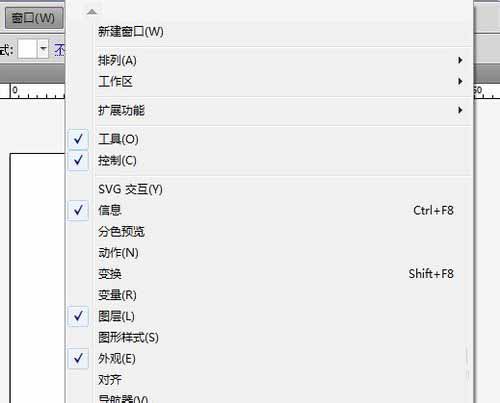
5、选择好所要的窗口选项后打开就会自动的弹出相对应的窗口选区了。
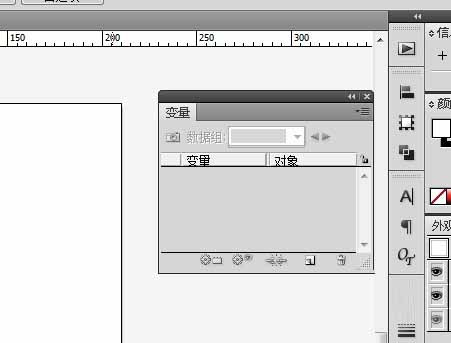
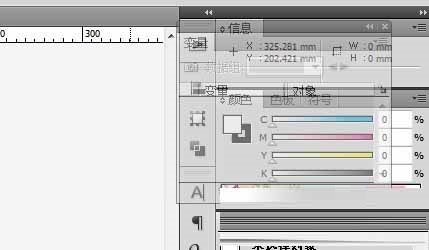
6、这时候我们还是用相同的方法左键按住不放就可以拖动到指定的窗口选区中了。
Adobe Illustrator使用技巧
新建图形文件 【ctrl】+【n】
打开已有的图像 【ctrl】+【o】
保存当前图像 【ctrl】+【s】
全部解除锁定 【ctrl】+【alt】+【2】
联接断开的路径 【ctrl】+【j】
文字中对齐 【ctrl】+【shift】+【c】
光标移到最前面 【home】
光标移到最后面 【end】
选择到最前面 【shift】+【home】
选择到最后面 【shift】+【end】
显示/隐藏网格 【ctrl】+【”】
以上就是小编给大家带来的Adobe Illustrator怎么设置窗口栏的全部内容,希望能够帮助到大家哦。